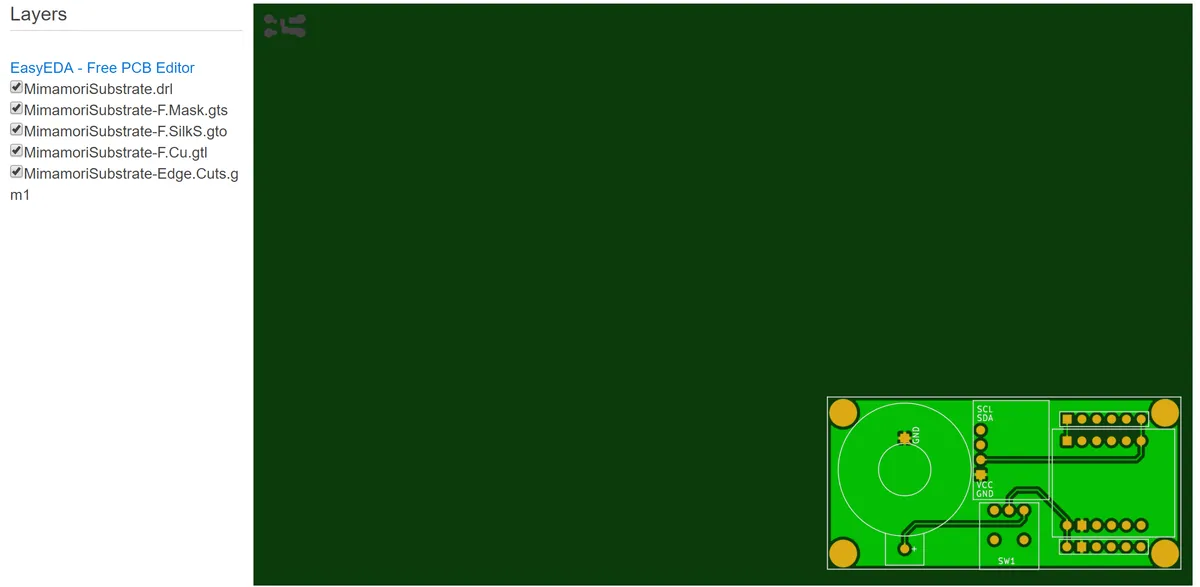
回路設計をやりたいと思いました
といっても研究で回路をつくらなければならい事態になりました
回路を作る上でEagleとかkicadとか色々ありましたが半年前ぐらいに使用したことがあるkicadで設計をしました
半年も前なので使い方がわからなかったため再勉強をしました
再勉強につかったサイトとガーバーデータの出力まで行うまでのメモを残しておきます
再勉強に使用したサイト
再勉強に使ったサイトは下記のものです
ぶっちゃけこれだけでなんとかなります
KiCadで雑に基板を作る チュートリアル
www.slideshare.net

ガーバーデータを作るまでの雑な流れ
- 回路図エディタにてコンポーネントを線と線で繋いでいく
- 回路図のアノテーションをする
- エレクトリカルルールチェックにて回路図のチェックをする
- CvPcbにてコンポーネントとフットプリントの関連付けを行う
- ネットリストの生成する
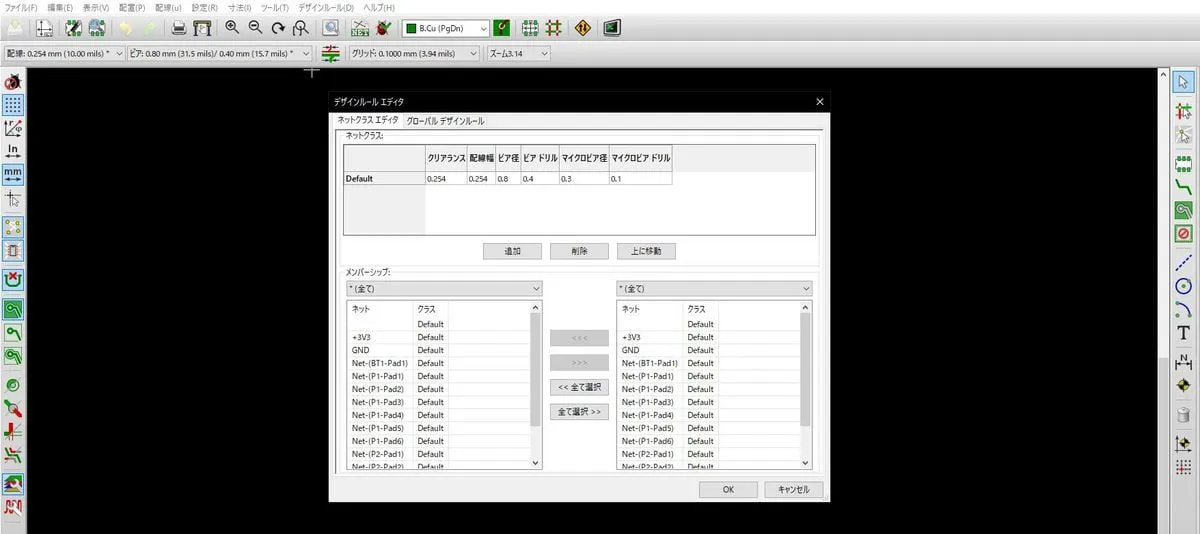
- Pcbnew(プリント基板エディタ)を開き、デザインルールを決める
- ネットリストを読み込む
- フットプリントを線でいい感じで結ぶ
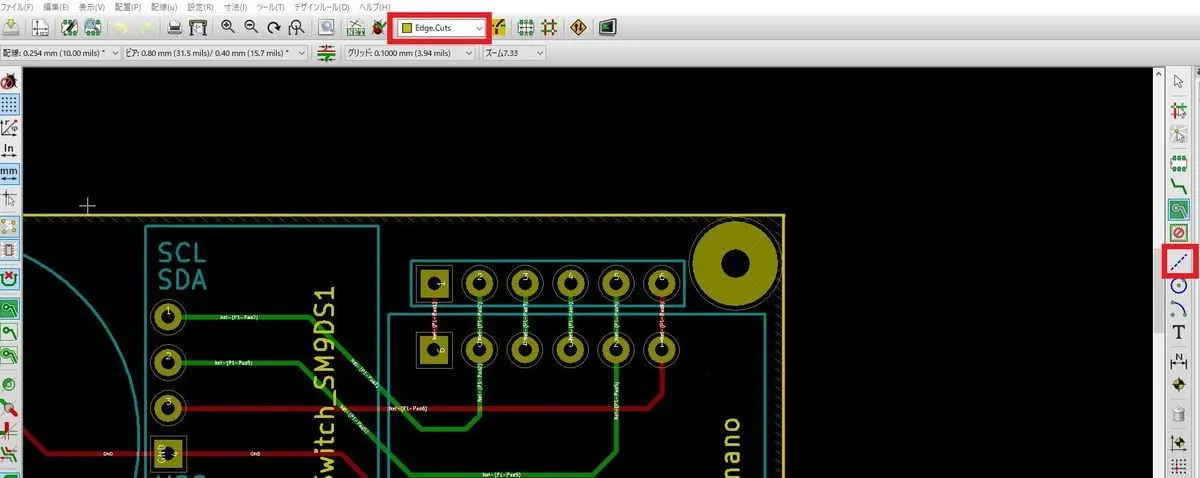
- EdgeCutで基板の範囲を指定する
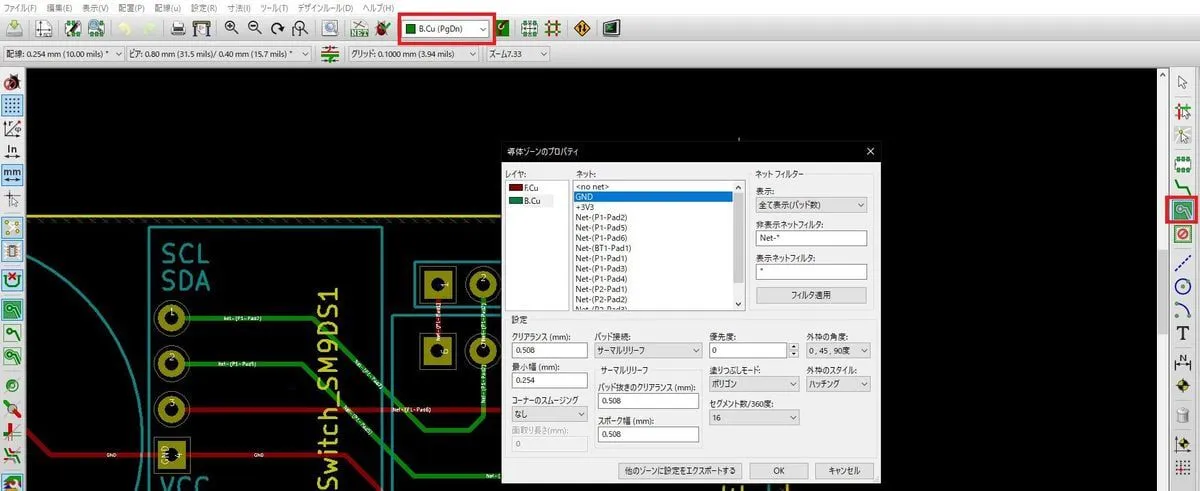
- GNDベタを基板の裏表につける
- 発注するところに合わせて製造ファイルとドリルファイルを生成する
- 終了
作った際に躓いたところメモ
※あくまで個人的なメモなので間違っていることがあるため過信しないように
- 自分が使いたいコンポーネントがない場合は自分で作るしかない
- GitHubとか漁ると色々あるがぶっちゃけ合わないことが多い
- コンポーネントライブラリエディタとフットプリントエディタで作る
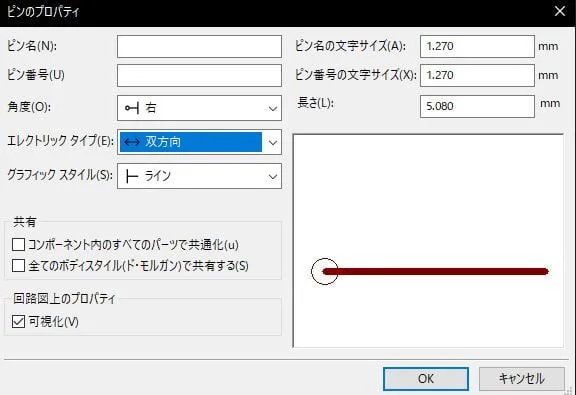
コンポーネントライブラリエディタ・・・回路図エディタで使用。ピンの電源タイプを決める(電源入力とか双方向にするとか)。またピン番号振る。大きさとかは適当でよい。
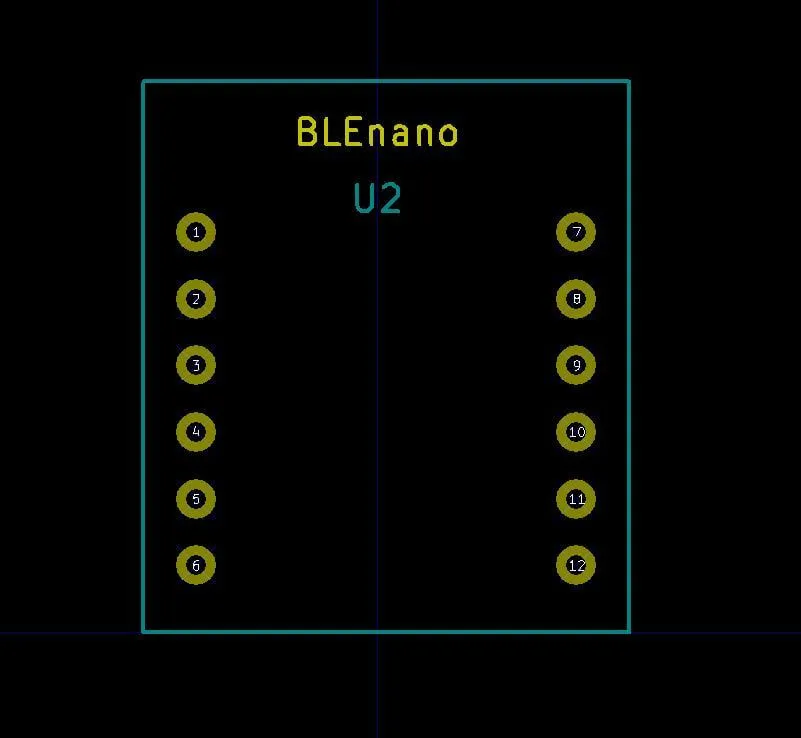
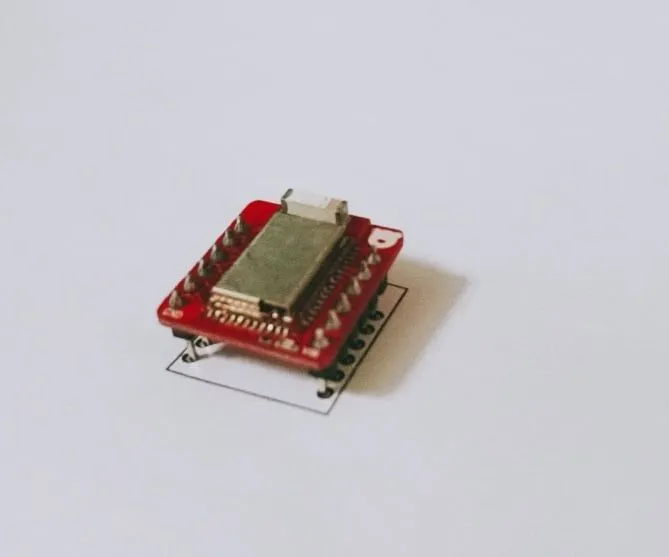
フットプリントエディタ・・・プリント基板エディタで使用。サイズを実際のサイズにしないといけない。印刷をして実際に合っているか確認しつつしないと回路作るときに苦労する。使用するモジュールのデータシート見つつ作るのが吉。
- 基板を作るときはネットリストを読み込む前にデザインルールを決めてること
途中でデザインルールを変更しても変化しない(経は変化するけど線は変化しないっぽい)
- 図形ラインを追加(回路の大きさ)するときはEagle.Cutsにしてから行う
- GNDベタ(塗りつぶしゾーン)を塗るときはF.CuかB.cuにしてから行う
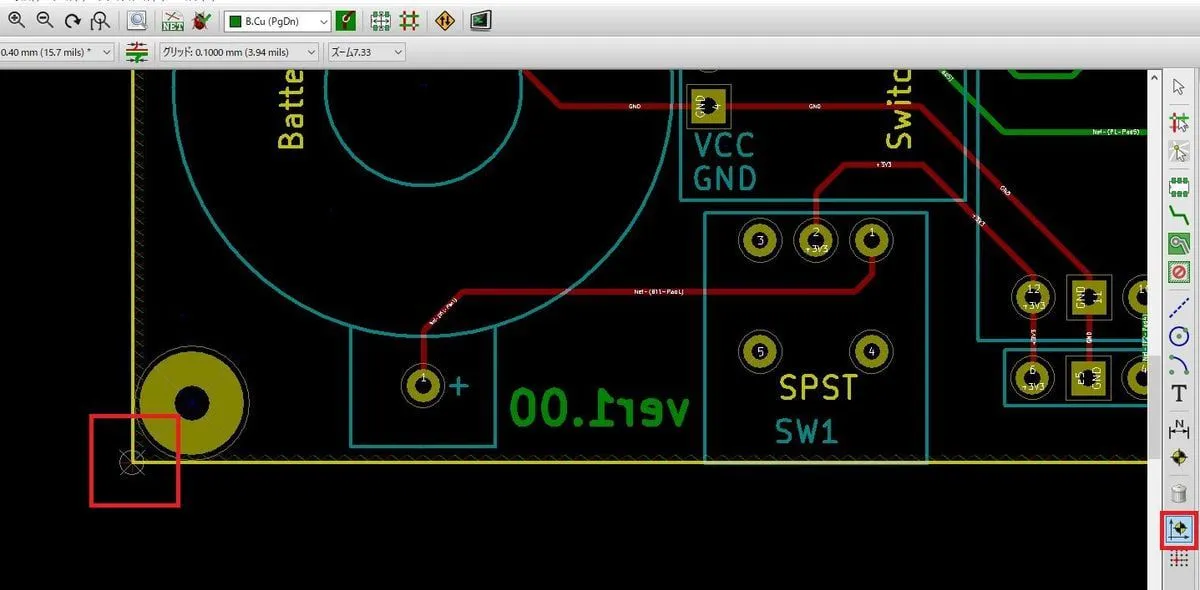
- 最後の最後に基板の左下にドリルファイルの原点を設定する
これをしないとドリル穴が明後日の方向行く
- 保存はこまめにすること
ガーバーデータを出力するときにドリルの原点を保存したと勘違いして出力してドリル穴が明後日の方向行ってた