お久しぶりです。皆様はいかがお過ごしでしょうか。
私はYouTubeに旅動画をアップロードしています。
最近は動画の色にもこだわりたいと思い、「動画の現像」という作業に挑戦しています。
YouTuberの方々が出している解説動画を見て、色々と試行錯誤を繰り返してきました。
しかし、「まず色をもとに戻すために設定して〜」や「色を変えるために設定して〜」と言われても、正直何のことか全然わかりませんでした。
そもそも、LOGだとかHLGだとか、その概念自体がよくわかっていませんでした。
昨今AIという便利なものがあるので、AIを使いつつ、動画の現像というやつを勉強してみました。
備忘録としてメモしておきます。
前提
- 素人が動画の現像について調べた内容をまとめています。
間違っている部分があるかもしれませんので、その際はご指摘いただけると嬉しいです。 - DaVinci Resolveを使っている前提で書いています。
後ほど「色を戻すための設定」が出てきますが、これもDaVinci Resolveでの操作例となります。(他のソフトでのやり方はわかりません)
LOG と HLG
「映像の色にこだわりたい」と思った時、最初に立ちはだかる壁が「LOG」と「HLG」です。
まずは、この2つの違いから説明していきます。
なんで LOG・HLG 撮影するのか
おそらく、この記事を読んでいる人は「LOGやHLGという言葉は知っているけれど、なぜわざわざそんな撮影方法をするのか?」という疑問を持っていると思います。
理由はとてもシンプルで、後から色をいじりやすくするためです。
通常撮影だと、後から色をいじるのが難しい
通常の撮影(HLGやLOGを使わない方法)では、カメラの中で「人間の目に自然に見えるよう、すでに処理された状態」で記録されます。
そこから後で明るさや色を変えようとすると、以下のようになってしまいます。
- 明るくする → もともと明るかった部分がさらに明るくなって白飛びする
- 暗くする → もともと暗かった部分がさらに暗くなって黒つぶれする
- 彩度を上げる → 色が飽和してベタ塗りのようになる
つまり、「すでに情報が減った状態」で記録されているため、後からの調整には限界があります。
HLG・LOGなら、後からの調整に強い
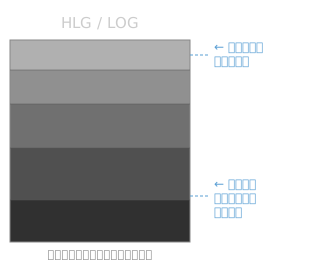
HLGやLOGは、白飛びや黒つぶれを防ぐために、明暗の情報を圧縮して記録しています。
「処理前の生の情報」をできるだけ多く残したまま記録するため、後から明るさや色を調整しても映像が破綻しにくいというメリットがあります。
その代わり、圧縮した状態のままモニターに映すと、全体がグレーで眠く見えるのはそのためです。
(カメラが壊れているわけではありません)
もちろん、白飛びや黒つぶれを完全に防げるわけではありません。
撮影時の露出設定が大きくズレていれば、HLGやLOGでも救済できないことがあります。
考え方によっては、HLGやLOGでの撮影は 「色をつける一歩手前の素材を撮る」 イメージに近いです。
通常撮影がすでに「味付け済みの料理」だとすれば、HLGやLOGは「これから調理する生の食材」と言えます。
HLGやLOGと一緒によく聞く「カラーコレクション」や「カラーグレーディング」という作業が、その「調理」の部分にあたります。
HLG とは
ハイブリッド・ログ=ガンマ (Hybrid Log-Gamma)の略称です。
放送局向けに開発された映像の記録形式の一つです。
ここが、後述するLOGとの大きな違いになります。
HLGは、HDRとSDRの両方に対応できるように設計されています。
- SDR(Standard Dynamic Range)は、従来のテレビやモニター向けの明るさの幅です。
- HDR(High Dynamic Range)は、それより広い明るさの幅を持つ規格で、より明るい部分と暗い部分を同時に表現できます。
そのため、HDR対応のテレビやモニターであれば、特別な設定なしでも自動で解釈していい感じの色を出してくれるという特徴があります。
これを聞くと、「じゃあ、HLGで撮影すれば色をいじらなくてもいいのでは?」と思うかもしれませんが、実はそうではありません。
ユーザーの視聴環境は人によってバラバラです。
HDR非対応のモニターでも映像を映すこと自体は可能ですが、自動変換任せになるため、作り手が意図した通りの色にはなりません。
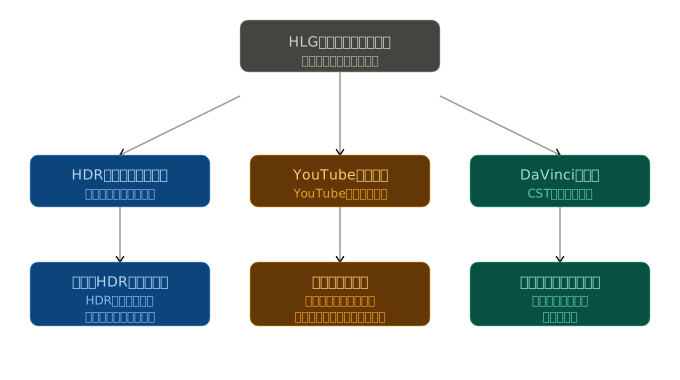
また、YouTubeやInstagramなどへの書き出しはSDR(Rec.709)が基本となるため、HLGのままでは規格が合わなくなってしまいます。
そのため、DaVinci Resolveで色を補正・変換してから書き出す必要があります。
メリット
-
扱いがシンプル
複数のカメラで撮影しても、HLGで統一しておけば、色をもとに戻すための設定が共通で済みます。 -
撮影中に露出確認がしやすい
LOGと比べると、撮影中の映像が確認しやすいという利点があります。
デメリット
-
(LOGと比べて)明るさの幅が狭い
LOGと比較すると、記録できる明るさの幅は少し狭くなります。(それでも極端に狭いわけではなく、過酷な環境でなければ十分な幅があります) -
カメラごとに色の癖がある
規格自体は共通ですが、メーカーによる味付けが微妙に異なります。そのため、カラーマッチングが必要になる場面もあります。
AIに言わせると、「A社の小麦粉とB社の小麦粉の違い」くらいの差だそうです。
LOG とは
LOGに正式な略称はありません。
数学で出てくる対数関数の「log」と同じ意味で、映像の明るさを対数関数的に表現する形式のことです。
HLGのような統一された規格名ではなく、業界の慣習的な呼び方となっています。
映像団体が定めた規格ではなく、カメラメーカーが独自に定義していることがほとんどです。
薄く(眠い色で)撮影することに変わりはありませんが、カメラメーカーごとにLOGの定義は異なります。
また、カメラの機種によって撮影できる明るさの幅も違います。
(より詳しく言うと、カメラのセンサーが捉えられる明るさの幅が異なります)
カメラの性能がそれぞれ違うのに、HLGのように統一規格を作ってしまうと、カメラ本来の性能が発揮できなかったり、逆に無理をしてノイズが入ったりする可能性があります。
LOG撮影を推す人たちの理由は、おそらくここにあるのだと思います。
メリット
-
記録できる明るさの幅が広い
カメラの性能を最大限に活かすことができます。 -
グレーディングの自由度が高い
HLGと比べて、暗部と明部の情報がより多く残るため、後から調整できる幅が広くなります。(とはいえ、過酷な環境でなければHLGでも十分な幅はあります)
デメリット
-
撮影中の映像が確認しづらい
HLGと比べると、撮影中の映像がグレーで眠く見えるため、露出や色の確認が非常にしづらくなります。 -
色を戻す時の設定がカメラごとに違う
複数の異なるカメラで撮影する場合は、カメラごとに色を戻すための専用の設定を行う必要があります。 -
設定ミスで色が崩壊するリスクがある
例えば、F-Logの素材にS-Log用の設定を当ててしまうなど、間違えると取り返しがつかない事態になることがあります。
HLG と LOG でどれくらい明るさの表現に差があるのか
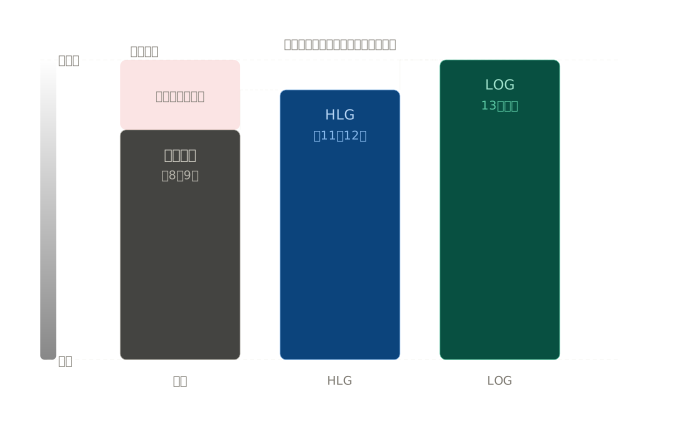
映像の明るさの幅は「ダイナミックレンジ」という単位(段/Stop)で表します。
段が1つ増えるごとに、記録できる明暗の差が2倍になります。
つまり、この段数が多いほど、より明るい部分と暗い部分の両方をきれいに記録できることになります。
私が使っているX-T5での比較になりますが、HLGは約11〜12段、LOGは約13段以上のダイナミックレンジがあると言われています。
HLGの数値については、公式の数値ではなく目安です。
LOGの数値については、公式サイトをご参照ください。
HLG vs LOG
HLGとLOGについて色々と書いてきましたが、大雑把にまとめると以下のようになります。
手軽に自分の好みの色に仕上げたいなら「HLG」です。
手間をかけてでも、魂を込めて自分好みの色を作り込みたいなら「LOG」です。
| 評価軸 | HLG | LOG |
|---|---|---|
| 開発元 | 放送局向けに開発された規格 | カメラメーカーが独自に定義 |
| 再生 | 変換なしでも十分な見た目 | 変換なしだとグレーで眠い見た目 |
| 映像の明るさの幅 | 十分広い | より広い |
| 色調整の難易度 | やや簡単 | やや難しい |
映像を自分好みにしていく。実践編。
長々とHLGとLOGについて解説しました。
「じゃあ、実際にどうやって自分好みの色にしていくの?」という本題に入ります。
今回は「HLG」で撮影した素材を例にして進めていきます。
(LOGでの現像はやったことがないので割愛します。全体の流れはほぼ同じで、「色をもとに戻す設定がカメラごとに違う」という点だけが異なるはずです)
大まかな流れ
複雑で細かいテクニックはたくさんありますが、基本となるのは以下の3ステップです。
これさえ押さえておけば、あとは細かい部分を調整していくだけになります。
- カラースペース変換(CST) → HLGの映像を、DaVinci Resolveのワークスペースで扱える状態にします。
- 素材を「正しく」する(カラーコレクション) → 露出やホワイトバランスなどを調整して、素材を「正しい状態」に整えます。
- 好みの雰囲気にする(カラーグレーディング) → 色味やコントラストを調整して、自分の好きな雰囲気に仕上げていきます。
動作環境
- DaVinci Resolve 20系を使用しています。
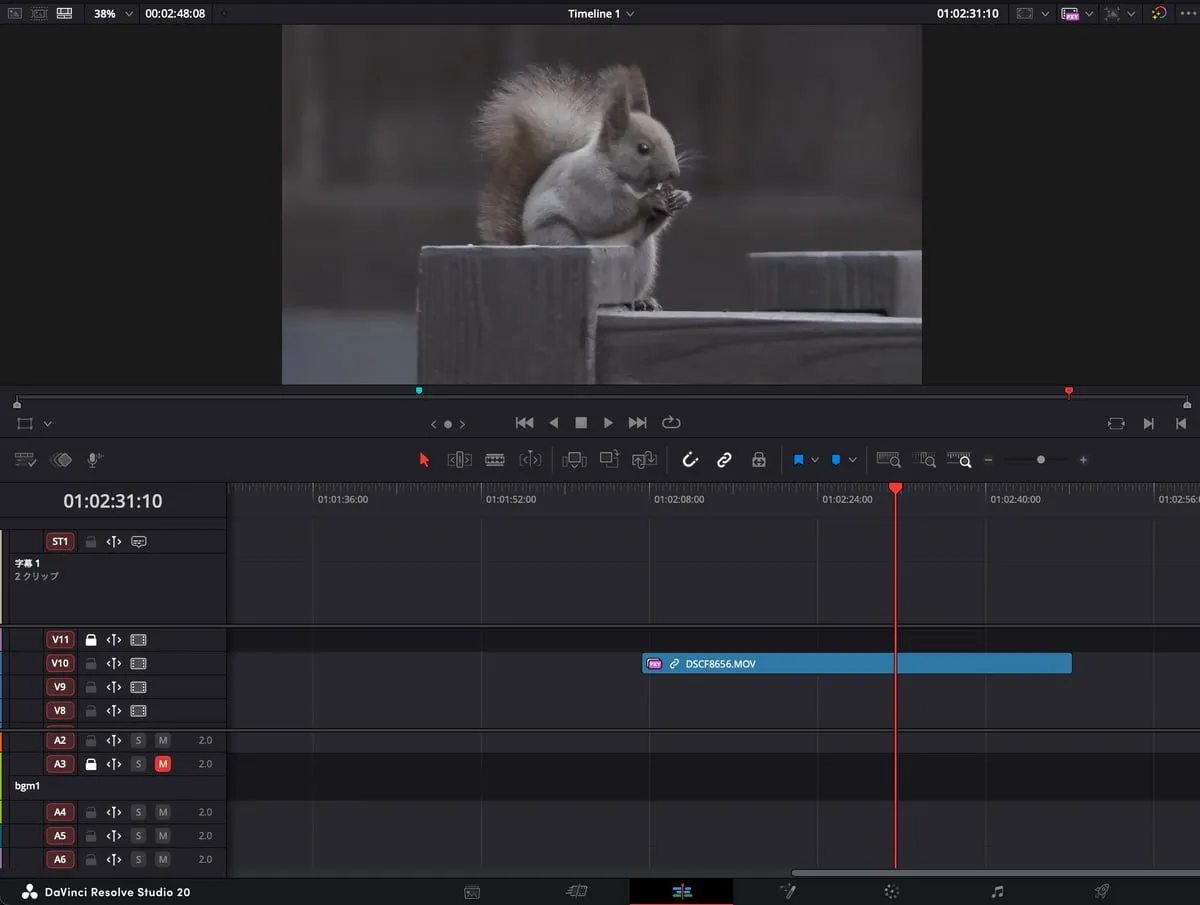
- HLGで撮影した素材を使います。
| HLGで撮影した映像 |
|---|
 |
注意
ここからは細かい設定の話が続きます。
あくまでこれらは一例です。
ネットで調べると、人によって本当に色々なやり方が出てきます。
元も子もない話ですが、色は個人の好みによるところが大きいため、「これが正解」というものはありません。
1. カラースペース変換(CST)
まず、撮影した映像が「どのような形式で記録されたか」をDaVinci Resolveに伝える作業が必要になります。
そのために、DaVinci Resolveの「カラースペース変換(CST)」という機能を使って、映像のカラースペースを指定します。
下のメニューから「カラーページ」を開きます。
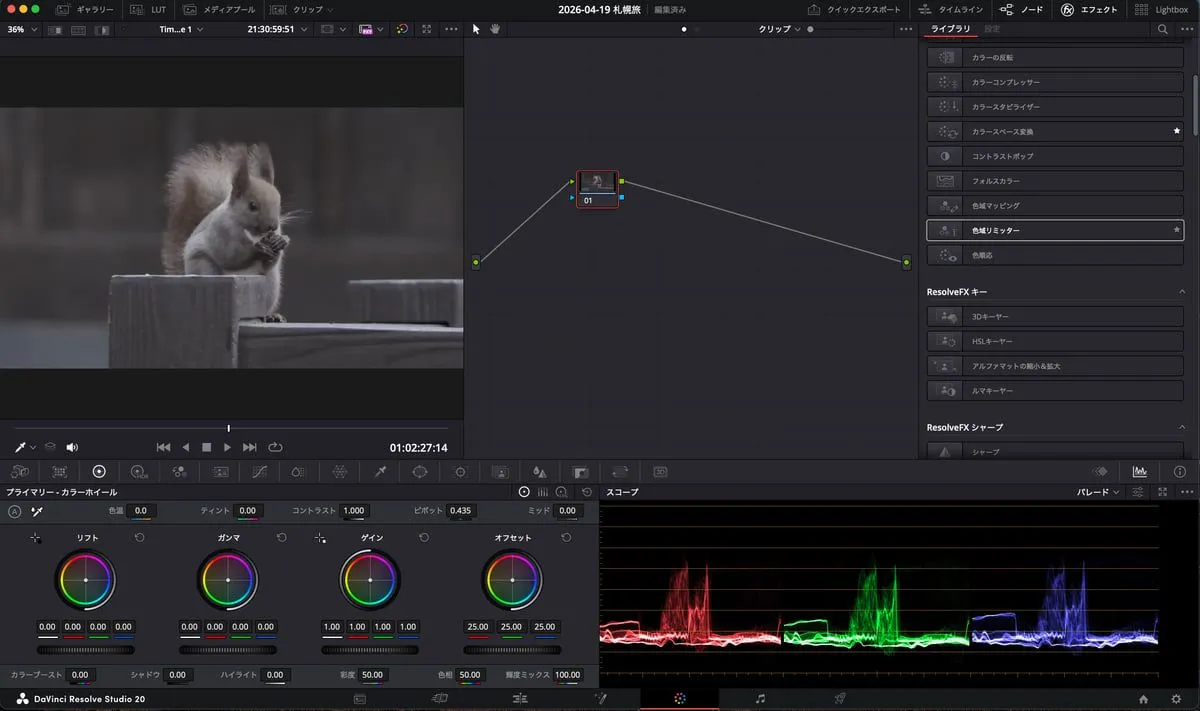
画面右側にノードのエリアがあるので、新しくノードを追加します。
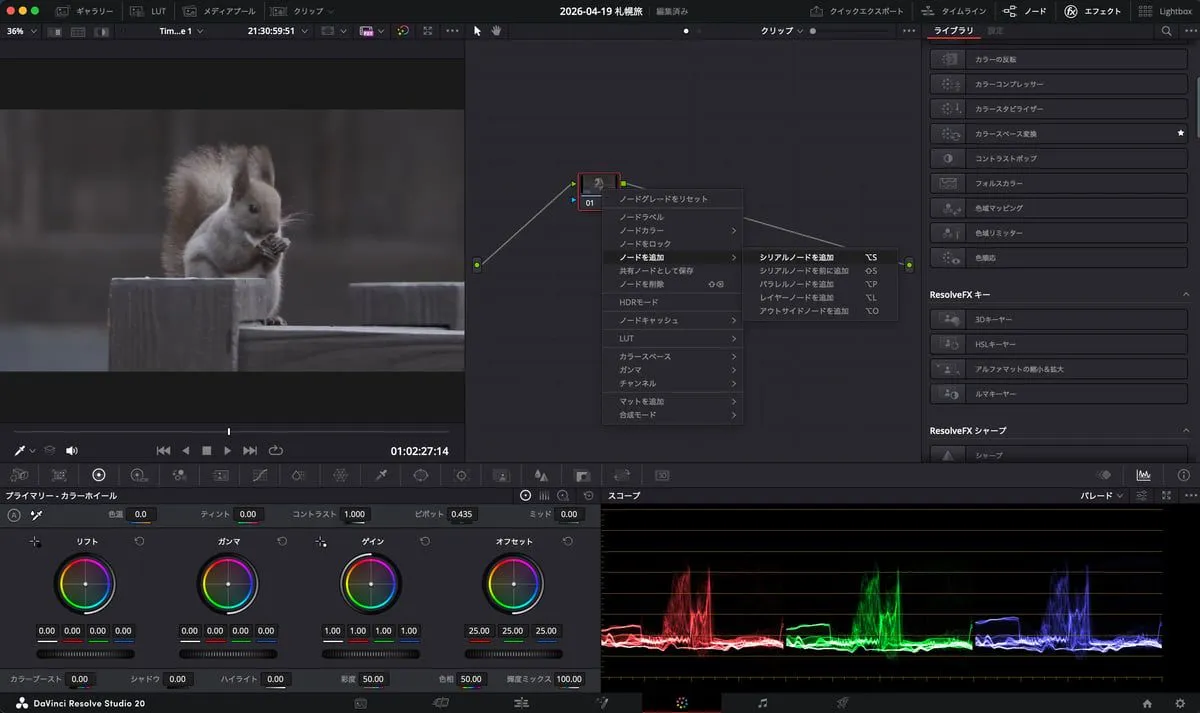
追加したノードに対して、「カラースペース変換(CST)」のエフェクトを適用します。
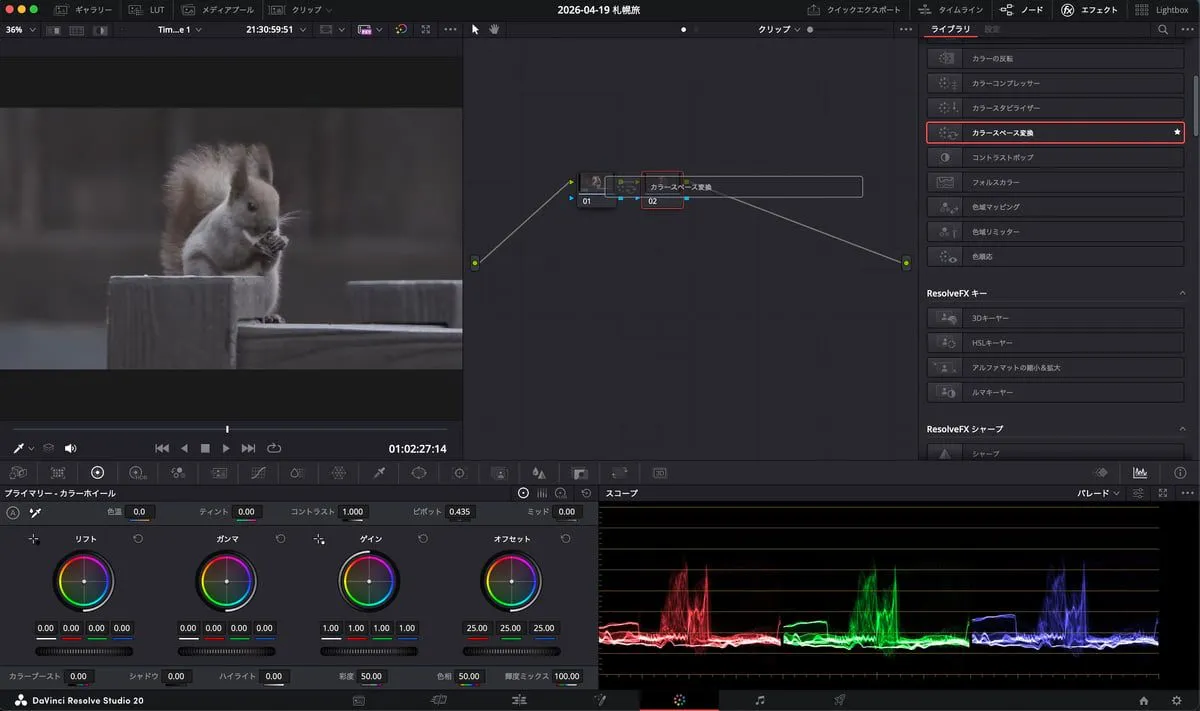
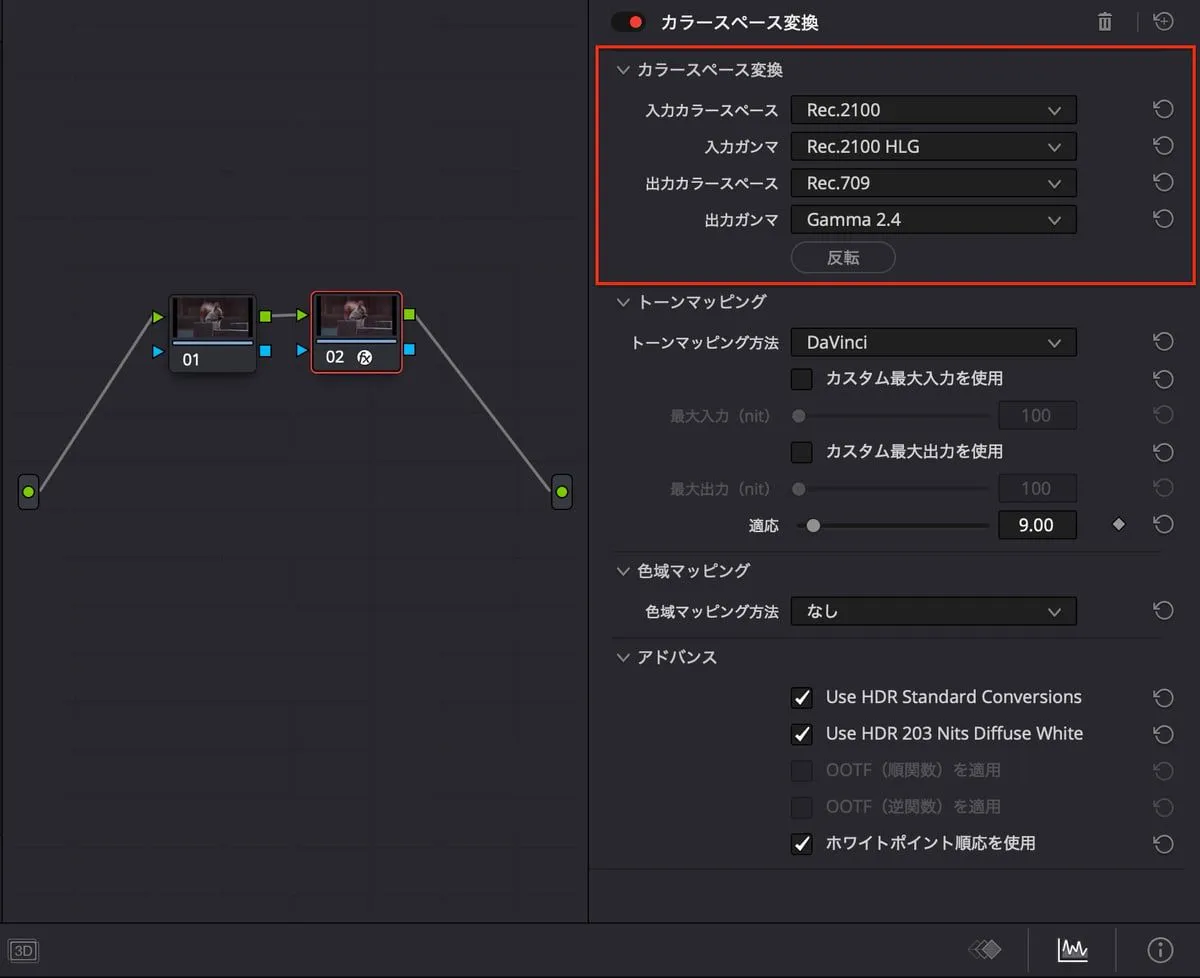
カラースペース変換の設定を以下のように行います。
* 入力カラースペース: Rec. 2020
* 入力ガンマ: Rec. 2100 HLG
* 出力カラースペース: Rec. 709
* 出力ガンマ: Gamma 2.4
入力カラースペース
お使いのカメラの設定によります。
最近のカメラは10bitのHLG撮影ができるものが多いので、「Rec.2020」を選んでおけば大丈夫なことが多いです。
入力ガンマ
こちらもお使いのカメラの設定によります。
最近のカメラでHLG撮影をしている場合は、「Rec.2100 HLG」を選んでおけばほぼ問題ありません。
出力カラースペース
視聴者の環境に合わせて変換するための設定です。
これは、どんな視聴環境(スマホや一般的なモニターなど)でも綺麗に見れるようにするためです。
入力カラースペースと同じように「Rec.2020」を選ぶこともできますが、そうするとRec.2020に対応していないモニター(一般的なスマホやPCなど)で見たときに、
全体的に色が薄く、くすんだ不自然な映像になってしまう可能性があります。
出力ガンマ
これも、どんな視聴環境でも安定して見られるようにするために、「Gamma 2.4」を選ぶのが無難です。
2.2や2.6など色々な数値がありますが、この違いは「明るさの表現方法の違い」になります。
細かく言うと、用途によって数値を使い分けるのがプロのやり方ですが、YouTubeやInstagramなどのSNS向けであれば「Gamma 2.4」を選んでおけばまず問題ないと思います。
Rec とか Gamma とかって何?
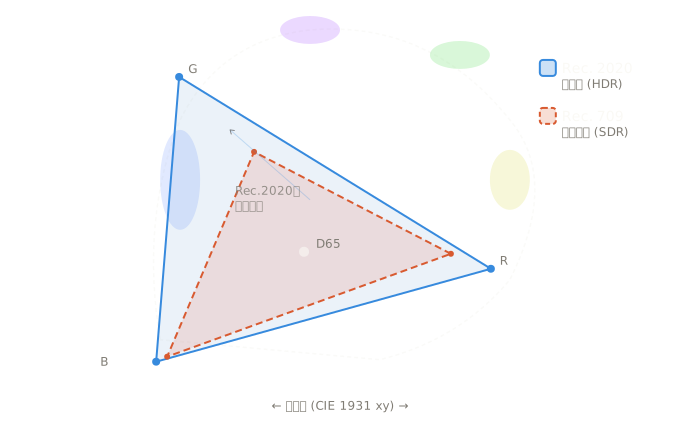
Rec
「表現できる色の範囲(=色域)」のことです。
クレヨンで例えると、以下のようなイメージになります。
- Rec.709 = 24色のクレヨン(普通のテレビやスマホで表示できる色)
- Rec.2020 = 120色のクレヨン(HDRテレビで表示できる色)
つまり、Rec.2020はRec.709よりも広い色域を持っているということです。
Gamma
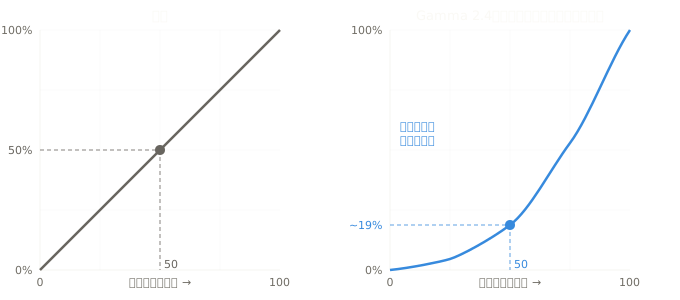
「明るさの表現方法」のことです。
色域が「色の種類(クレヨンの数)」だとすれば、ガンマは 「その色をどのくらいの濃さで塗るかのルール」 になります。
「どういうルールになるの?」という話ですが、それはそれぞれの「ガンマカーブ」というグラフで表されます。
Gamma 2.x について
数字が大きくなるほど、全体が暗めに表示されます。
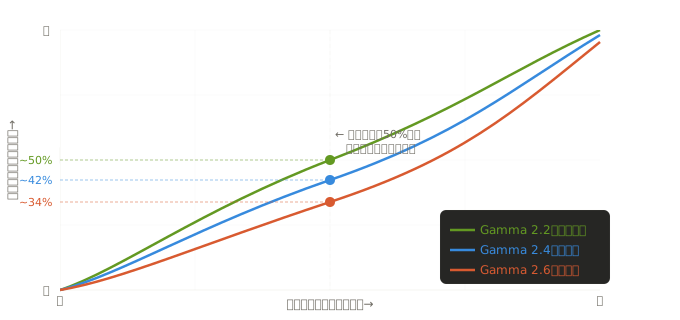
厳密な使い分けはありますが、初心者は無難に「Gamma 2.4」を選んでおけば大丈夫です。
| ガンマ | 想定環境 | 主な用途 |
|---|---|---|
| Gamma 2.2 | 明るい部屋(オフィス・昼間) | WindowsのPC・古いモニター |
| Gamma 2.4 | 薄暗い部屋(リビング・スタジオ) | テレビ・放送・YouTube標準 |
| Gamma 2.6 | 非常に暗い部屋(映画館) | DCI(映画館上映)向け |
入力・出力 ガンマで Rec709 が選べるのはなぜ?
「Recは色域のことだと言ったのに、入力・出力のガンマ設定でもRecが選べるのはなんでなん?」という疑問が湧くと思います。
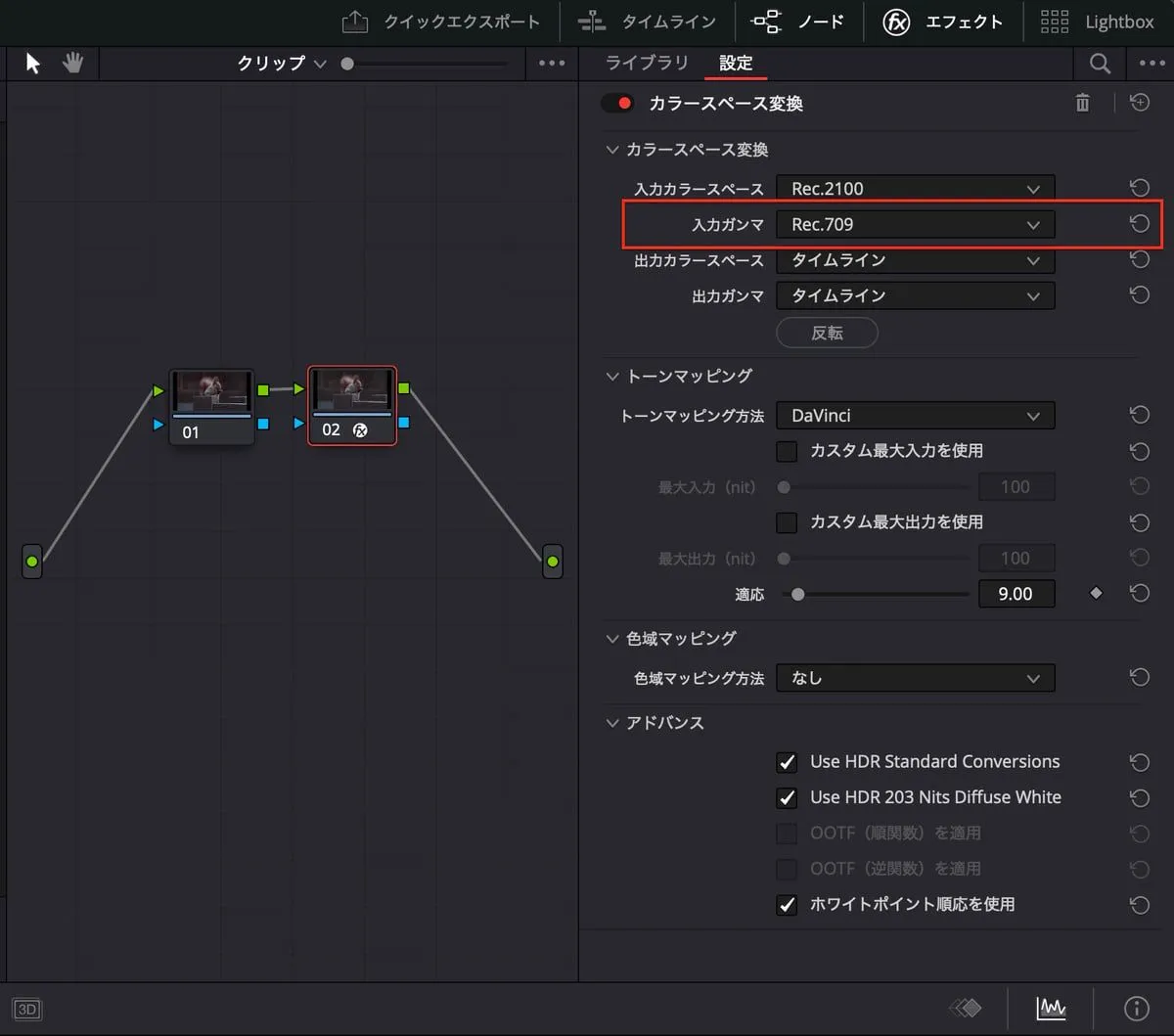
結論から言うと、「Rec.709」はもともと色域とガンマをセットで定義した規格だからです。
そのため、ガンマの選択肢の中にも「Rec.709」という名前が登場します。
整理すると、こういうことです。
Rec.709 という規格
├── 色域(どんな色が使えるか)
└── ガンマカーブ(明るさをどう記録・表示するか)
DaVinci Resolveは、この2つをあえて分けて選択させる設計になっています。
そのため、色域の選択肢にも「Rec.709」、ガンマの選択肢にも「Rec.709」と同じ名前が出てきてしまい、非常に混乱しやすいポイントになっています。
ガンマの選択肢で「Rec.709」を選ぶのは、通常撮影(HLGもLOGも使わない普通の映像)を読み込む場合です。
今回はHLG撮影の素材を扱っているので、ここは深く考えなくて大丈夫です。
※ この領域はプロでも混乱しやすい複雑なテーマです。
Blackmagicの公式フォーラムでも「Rec.709のガンマ値は結局いくつなの?」というスレッドが立つほど、ややこしい設定です。
(参考: forum.blackmagicdesign.com/viewtopic.php?f=21&t=180164)「入力は撮影したカメラの規格に合わせる」「出力はRec.709 / Gamma 2.4にする」というのが、
YouTubeやSNS向けの基本的な指針と覚えておけば十分だと思います。
2. 素材を「正しく」する(カラーコレクション)
先ほどのカラースペース変換は、DaVinci Resolveに「この映像はHLGで撮影されたものだよ」と伝えて、正しく変換するための下準備でした。
ここから、露出やホワイトバランス、コントラストを整えて、映像を「正しい状態」にしていきます。
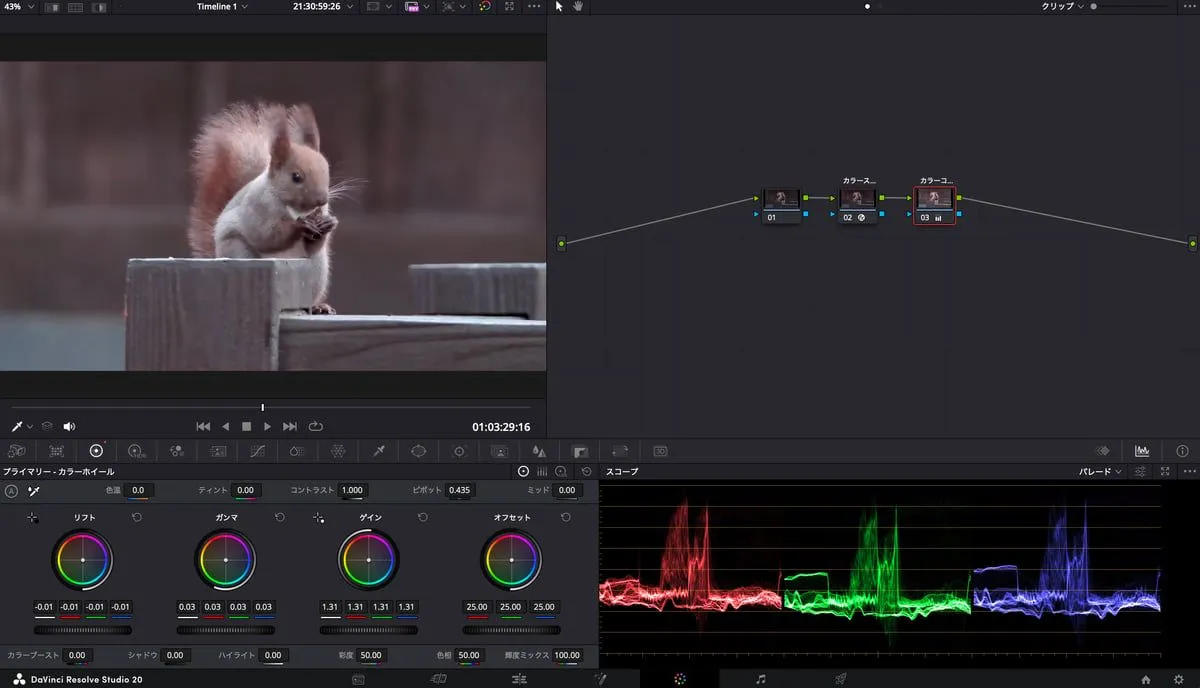
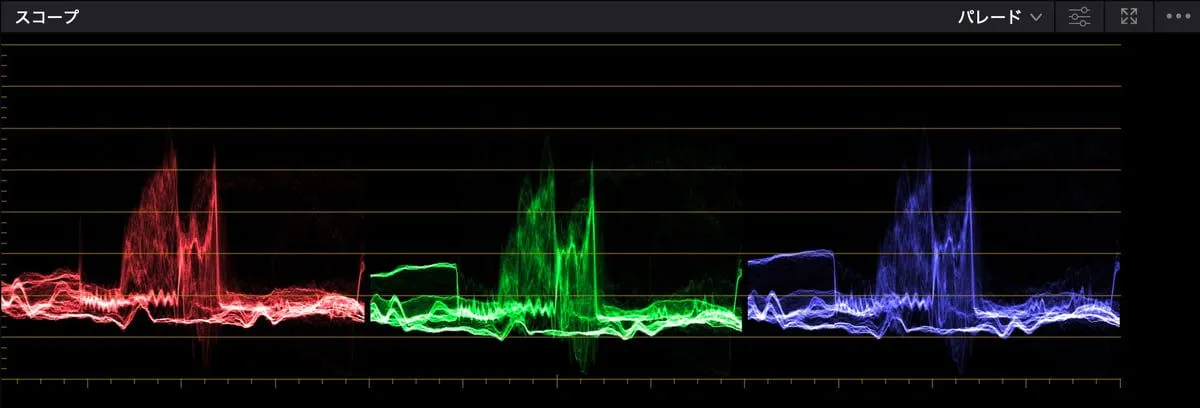
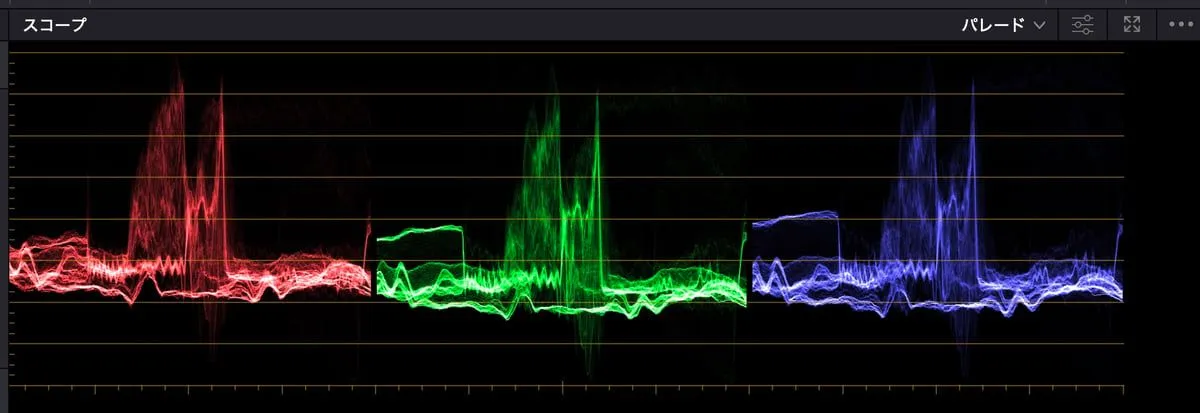
DaVinci Resolve上にある「スコープ」というRGBの波形を見ながら、明るさや色味を調整していきます。
「どうするのが正解なのか?」と悩むかもしれませんが、残念ながら絶対的な正解はありません。
しかし、「NGや注意すべき波形の形」というのは存在します。
- NG :白飛びしている(波形が一番上に張り付いている)
- NG :黒つぶれしている(波形が一番下に張り付いている)
- 注意 :波形が真ん中だけにギュッと固まっている
黒つぶれや白飛びさえしていなければ、基本的にはOKです。
上限(1023)にも下限(0)にも張り付いていない状態。これが基本のOK状態。
明るいシーン・暗いシーンによって波形の位置は変わるが、「張り付きがない」ことが重要。
張り付いている部分の情報は完全に失われていて、後から復元できない。
ゲイン(明部)を下げるか、撮影時にNDフィルターを使って対処する。
暗部の情報が失われていて、持ち上げようとしてもノイズだけが出てくる。
リフト(暗部)を上げて対処するが、撮影時に露出を上げておくのが理想。
白飛び・黒つぶれはしていないのでNGではないが、メリハリがなく眠く見える。
リフトを少し下げ・ゲインを少し上げてコントラストをつけると改善する。
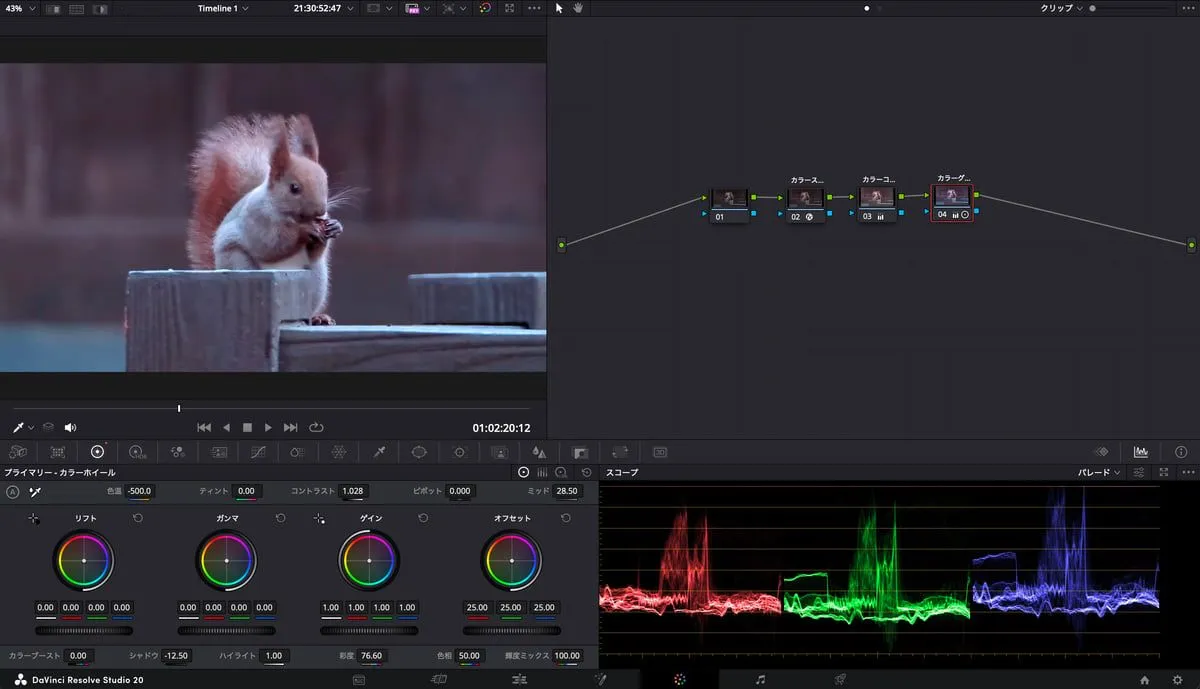
DaVinci Resolveの「カラーホイール」を使って、いい感じに調整していきます。
カラーホイール
  ├── リフト    → 暗部の明るさ・色
  ├── ガンマ    → 中間の明るさ・色
  ├── ゲイン    → 明部の明るさ・色
  └── オフセット → 全体をシフト
スコープを見ながら、雰囲気で仕上げてみました。
| ビフォー | アフター |
|---|---|
 |  |
3. 好みの雰囲気にする(カラーグレーディング)
これで映像の色が綺麗に整いました。
いよいよ、ここから自分の好みの色を作り込んでいく段階です。
これも正解はありませんので、自由にやっていきましょう。
私は以下のような観点で、見た目を調整するようにしています。
- 色が不自然になっていないか(特に人物が映る場合は、肌色に注意します)
- 見ていて目が疲れないか
- 自分が表現したかった意図や雰囲気に近いか
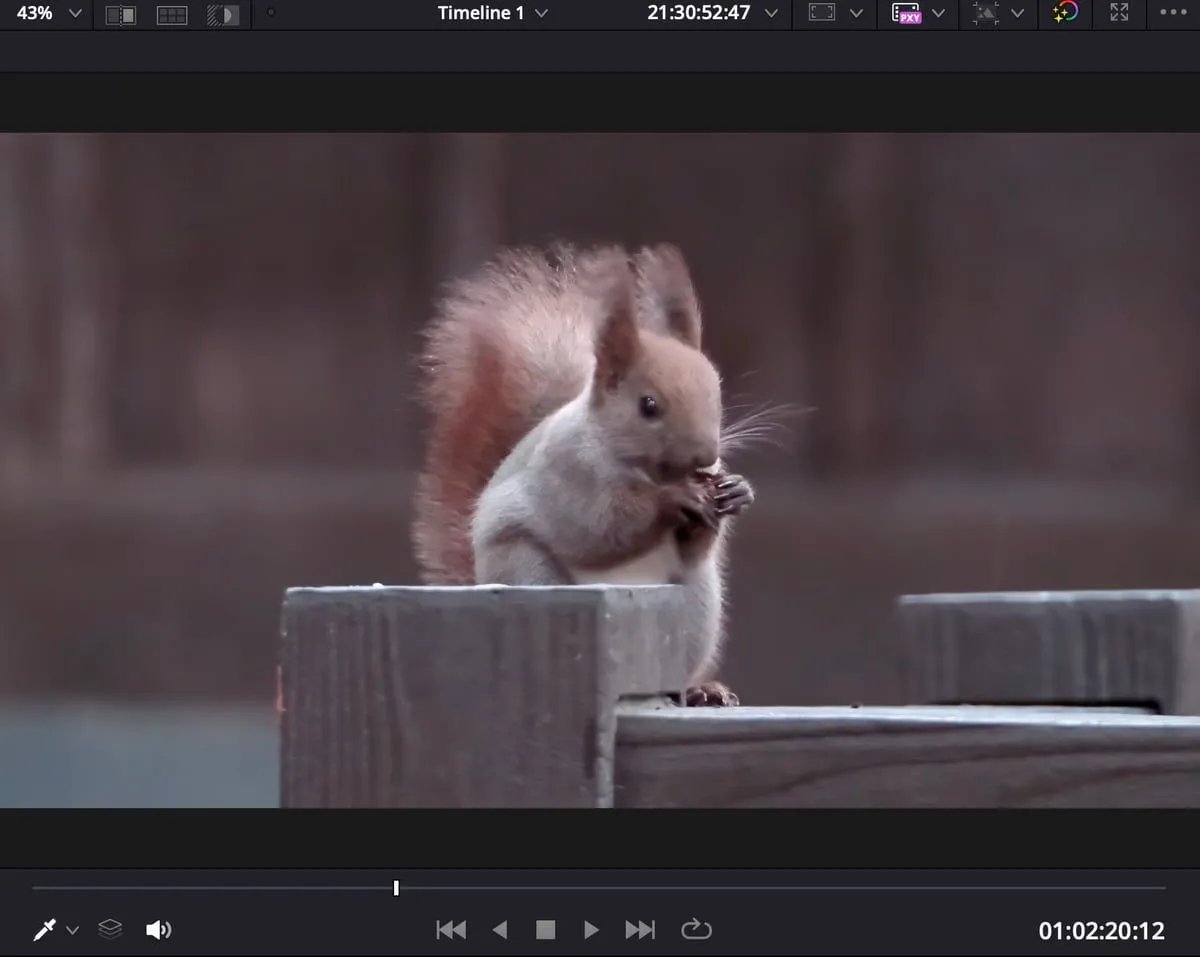
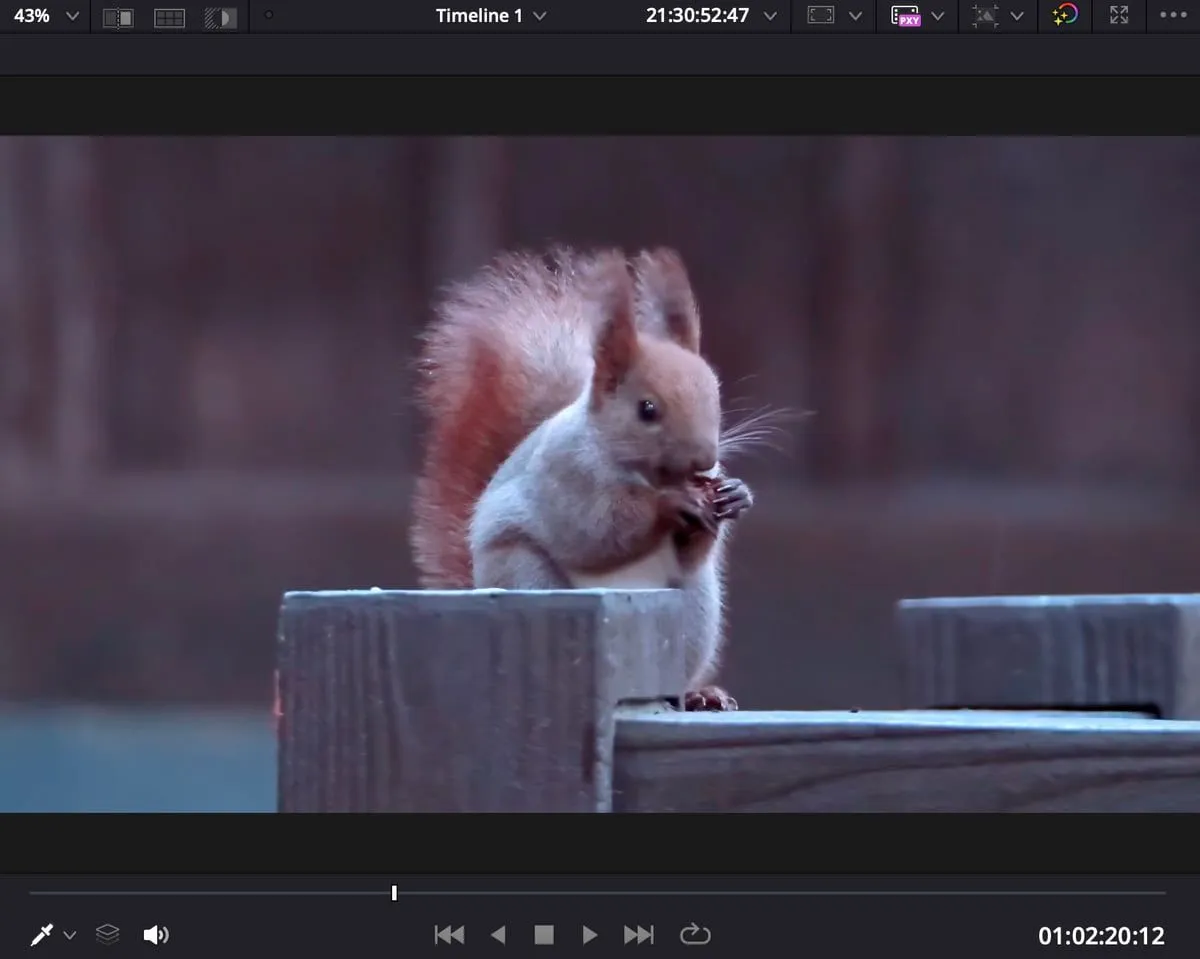
色を少し付け足して、全体的にパキッとした鮮やかな感じに仕上げてみました。
| ビフォー | アフター |
|---|---|
 |  |
ノードの構成はこんな感じです。
LUTを使う場合
「リフトやガンマをいじってゼロから色を作るのは難しい」と感じる場合は、「LUT(Look Up Table)」を使う方法もあります。
画面左上にある「LUT」というメニューから好きなものを選ぶと、あらかじめ用意された色の変換ルールを簡単に適用できます。
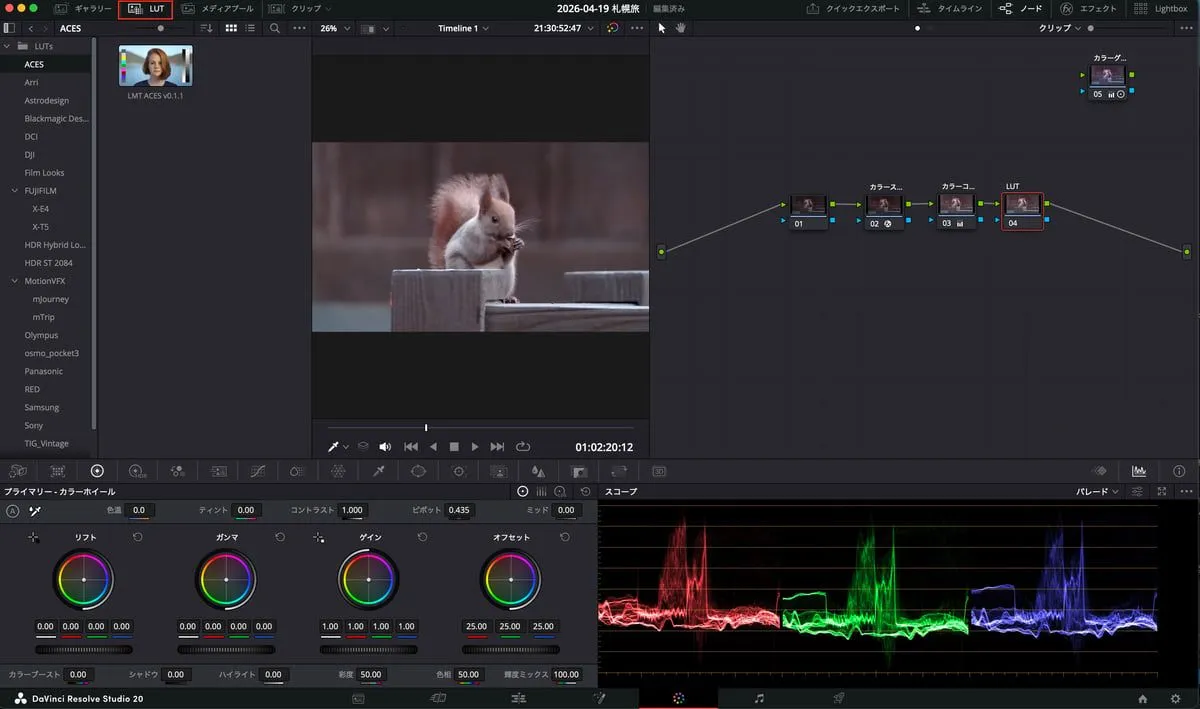
色々なサイトで無料・有料のLUTが配布されているので、自分の好みに合うものを探してみるのも楽しいと思います。
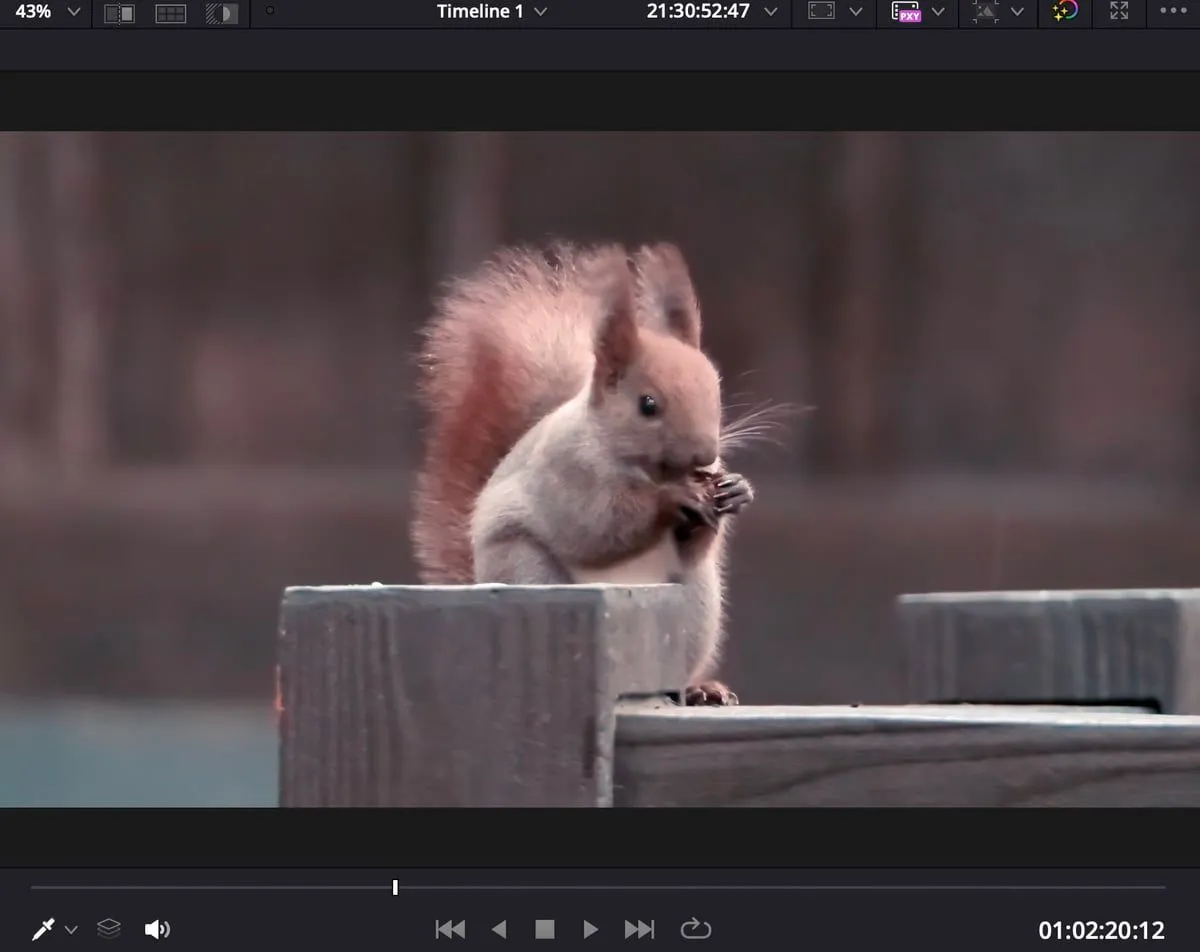
| ビフォー | アフター |
|---|---|
| MotionVFX の mJourney LUT を適用した例 | |
|  |
感想
今回は、素人が動画の現像について調べたことをまとめてみました。
一番知りたかった「LOGとHLGの違い」について深く知れたのは、とても良かったです。
色をもとに戻すための初期設定は複雑で苦戦しましたが、今回しっかり仕組みを知ることができてよかったです。
私と同じような疑問を持っている方の参考になれば幸いです。