DaVinci Resolve の TEXT+、スタイル統一の地獄から抜け出そう!
どうも、動画編集者の皆さん!今回は、あの「DaVinci Resolve」で、テキストスタイルを批量(ひゃくりょう)コピーできる、とっておきのツールをご紹介します。
動画編集してると、フォントやら色やら、テキストの見た目を統一したくなりますよね? 字幕トラックなら、スタイルをまとめて変更できる機能があるんですが、動画トラックで「TEXT+」を使ってテキストを配置してる場合、あれ、一つずつポチポチ設定しなきゃいけないんですよ。地味に時間かかるし、ミスも起こりやすい…。
そこで、考えました。「この面倒くさい作業、自動化できないか?」と。 今回ご紹介するツールは、ある TEXT+ クリップのスタイルを「コピー」して、同じトラック上の他の全ての TEXT+ クリップに、ワンクリックで「ペースト」できちゃう優れもの。個人的には「神ツール」認定レベルで便利なので、ぜひ皆さんも試してみてください!
「え、そんなに便利なの?」と思ったあなたは、まずはこの動画をチラッとご覧ください。きっと「ポチッ」としたくなるはず。
⚠️ 事前注意:最新情報は GitHub で!
開発は常に進化するもの! この記事で紹介している情報が、最新のコードでは変更されている可能性もゼロではありません。 もし「あれ?なんか違うな?」と思ったら、迷わず GitHub リポジトリの README をチェックしてくださいね。そちらが最新の公式情報です。
このツールの「何がすごいの?」
このツール、ざっくり言うとこんなことをしてくれます。
- お手本スタイルをパクる!: まず、あなたが「このスタイル、他のも全部これにして!」と思った TEXT+ クリップの見た目(フォント、色、装飾など)を、まるっとコピーします。
- 批量適用で楽々!: 次に、指定したトラックにある 全ての TEXT+ クリップに、パクったスタイルを自動で適用。もう、地道なコピペ作業とはおさらばです!
特に、動画トラックで凝ったテキストデザインをしている方には、まさに救世主となるはず。
使い方:7ステップで完了!
「なんだか難しそう…」なんて心配は無用!たったの 7 ステップで、スタイルのコピー&ペーストが完了します。
-
まずは DaVinci Resolve のメニューから「ワークスペース > スクリプト > Utility > text_style_copier > main」を選択して、ツールを起動!
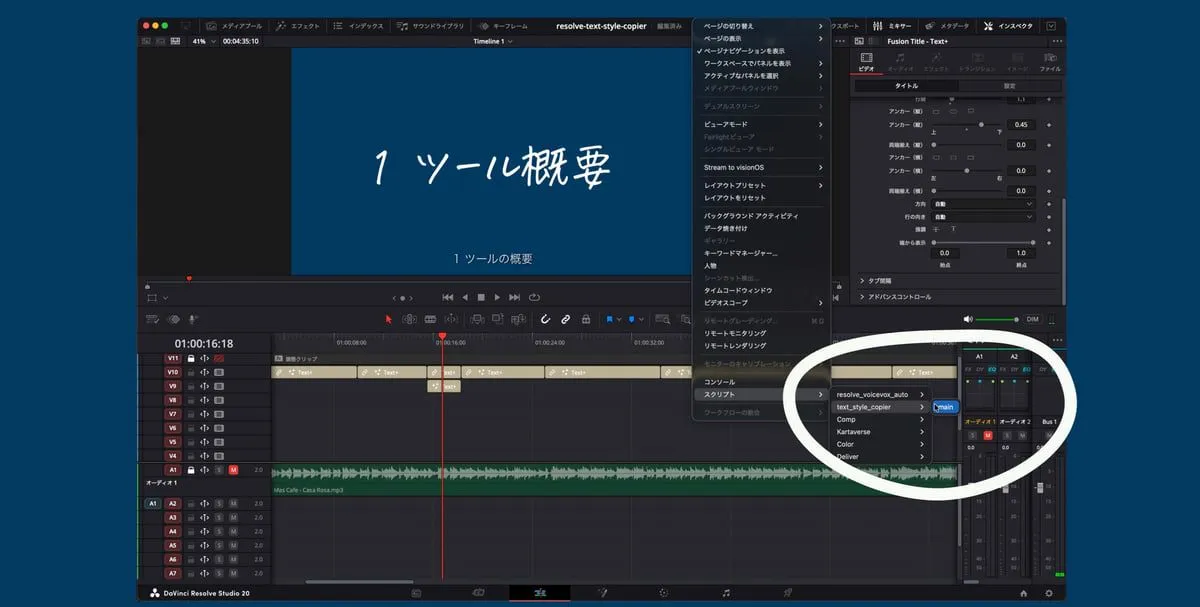 「あれ?こんなところに便利な機能が隠れてたなんて…!」
 -
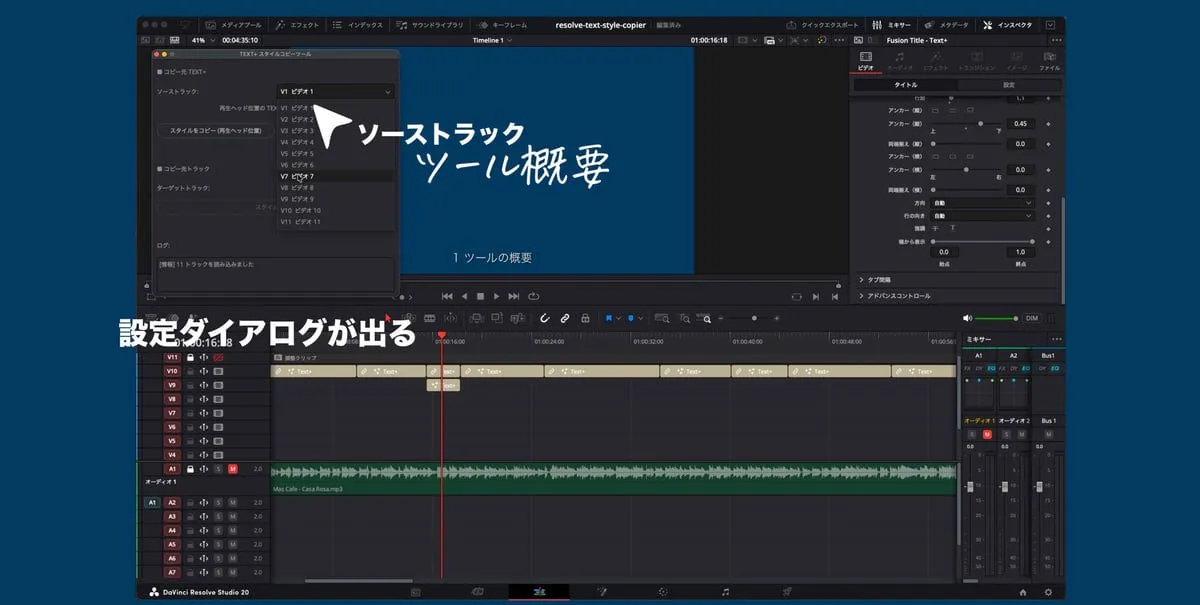
「ソーストラック」のドロップダウンメニューから、スタイルをコピーしたい TEXT+ クリップがあるトラックを選んでください。
-
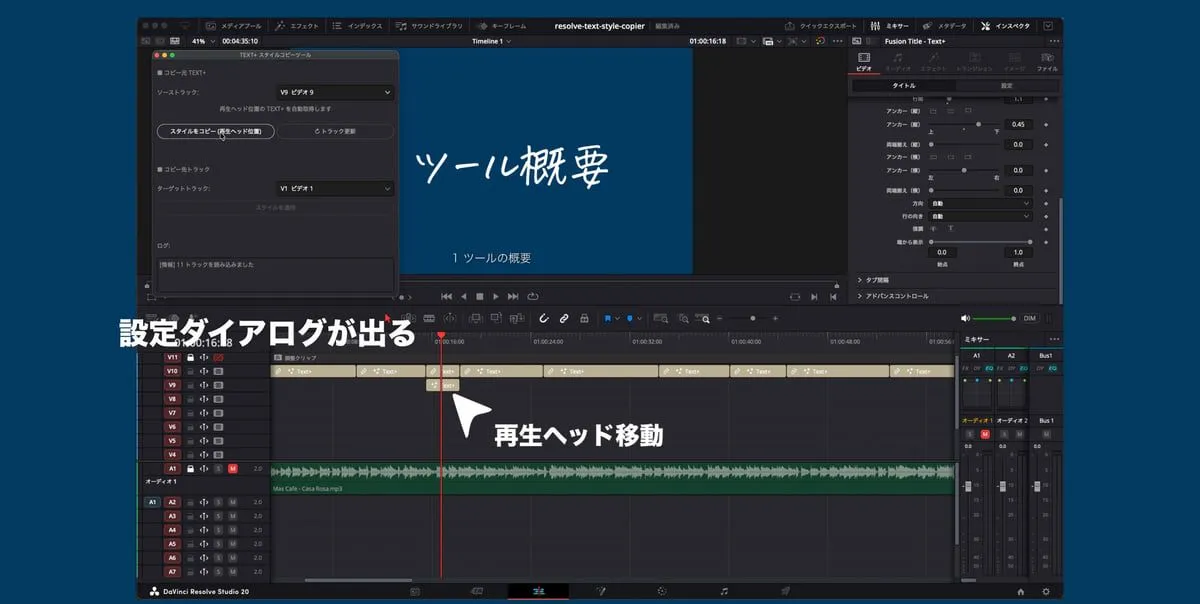
タイムライン上で、スタイルをコピーしたい TEXT+ クリップの上に、再生ヘッドを「ピタッ」と合わせます。 ここが重要ポイント!
-
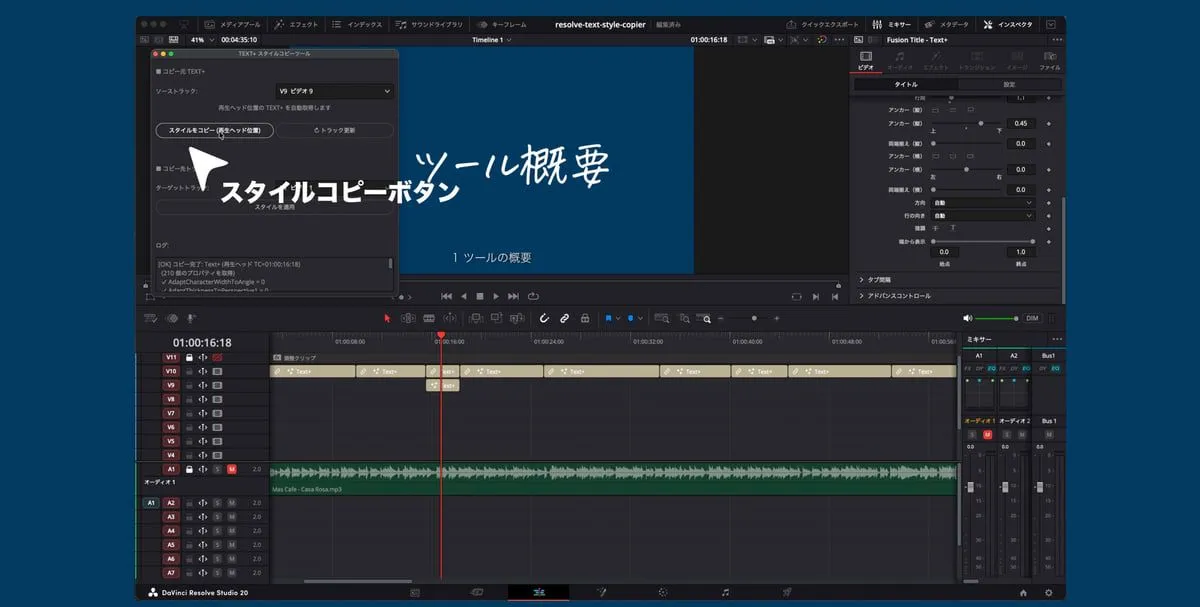
「スタイルをコピー(再生ヘッド位置)」ボタンをポチッ。これで、お手本スタイルの記憶が完了です。
-
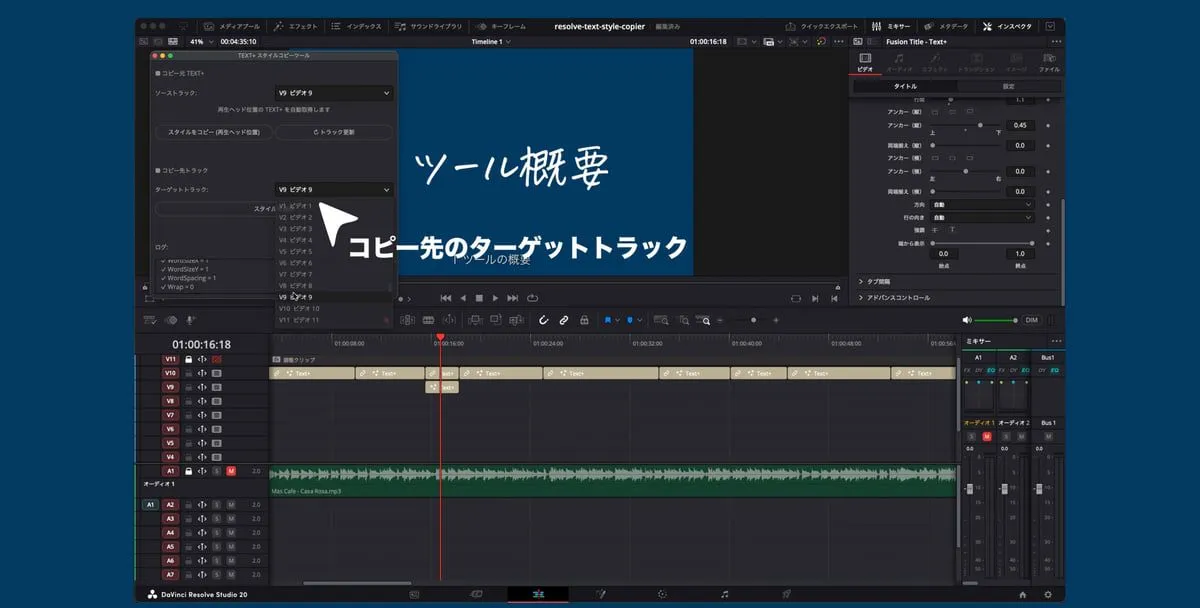
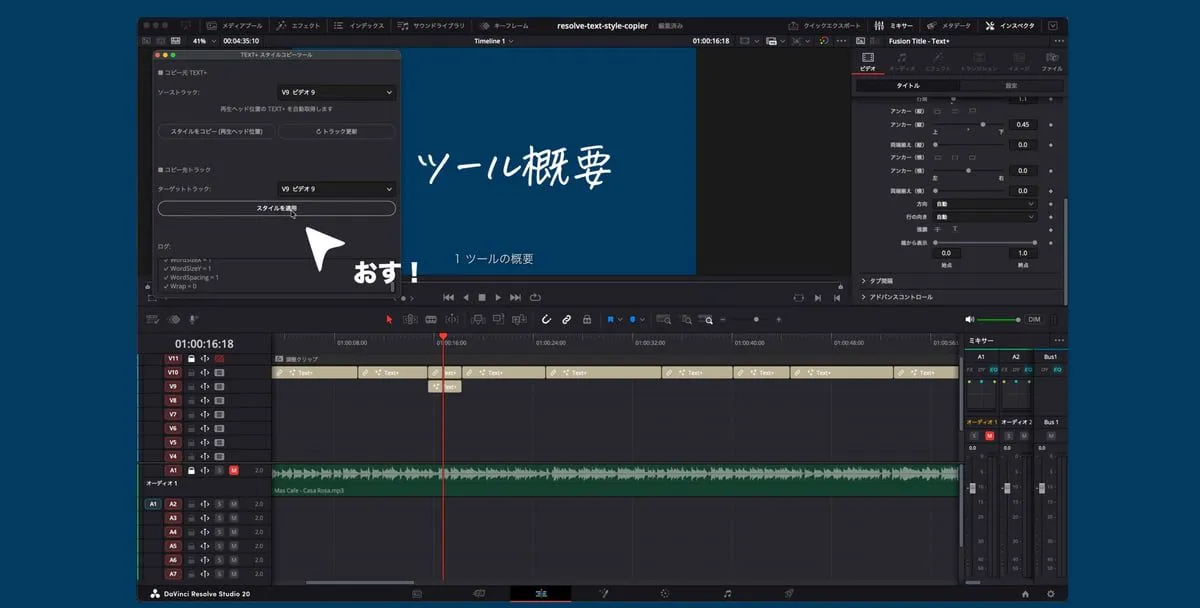
次に、「ターゲットトラック」のドロップダウンメニューで、スタイルを適用したい TEXT+ クリップがあるトラックを選びます。
-
「スタイルを適用」ボタンを、えいっ!と押しましょう。
-
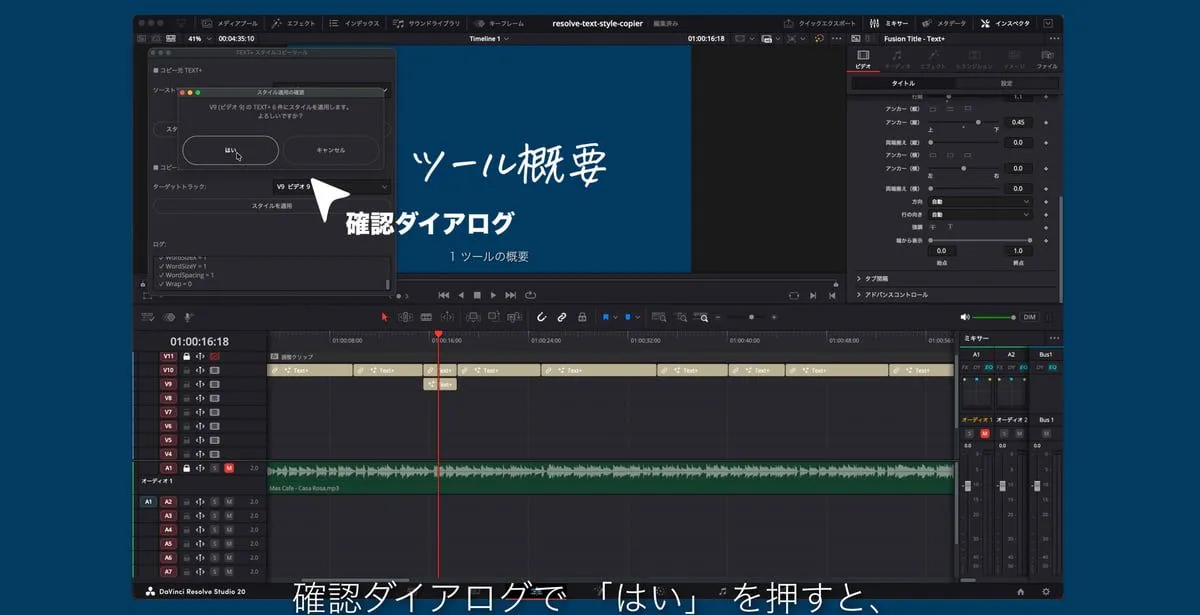
最後に確認ダイアログが表示されるので、「はい」を選択。これで、ターゲットトラック上の全ての TEXT+ クリップに、あの「お手本スタイル」が一括で適用されます!
 「え、もう終わったの? 早すぎ!」
インストール&アンインストール:コマンド一本でスッキリ!
ツールの導入も、アンインストールも、とっても簡単。コマンド一つで完了しちゃいます。
まず、GitHub からリポジトリをクローンして、ローカルにダウンロードしましょう。
git clone git@github.com:Momijinn/resolve-text-style-copier.git
次に、ダウンロードしたフォルダに移動して、install.sh スクリプトを実行!
cd resolve-text-style-copier
bash scripts/install.sh
これで、DaVinci Resolve のスクリプトメニューからツールが使えるようになります。
もし「もう使わないな」となったら、同じように uninstall.sh を実行するだけで、きれいにアンインストールできますよ。
bash scripts/uninstall.sh
動作環境:ここだけはチェック!
- OS: 現在は macOS のみ対応しています。Windows や Linux での動作は、残念ながら未確認です。
- DaVinci Resolve バージョン: 動作確認は 20.5 で行いました。それ以前のバージョンだと、もしかしたら動かないかも?
ここだけは覚えておいて!注意点3つ
めちゃくちゃ便利なツールですが、使う上でいくつか知っておいてほしいことがあります。
1. コピー元は「再生ヘッドの位置」で決まる!
スタイルをコピーする際、必ず スタイルを適用したい TEXT+ クリップの上に再生ヘッドを合わせてから、「スタイルをコピー」ボタンを押してくださいね。ツールは、その再生ヘッドがあるクリップからスタイルを読み取ります。ここ、間違えると「あれ?なんでこんなスタイルに?」なんてことになりかねません。
2. コピーされるスタイル、されないスタイル
このツールでコピー・適用されるのは、主に以下のプロパティです。
- フォント: 名前はもちろん、太さなども。
- 文字装飾: 下線や斜体、取り消し線など。
- 文字間・行間: 字間や行間、カーニングなどの設定。
- 色: テキスト本体の色、アウトラインの色、影の色など。
「え、これ全部いけるの? すごい!」と思ったあなた、鋭いです。 ただ、残念ながら キーフレームを使ったアニメーション や、グラデーション設定 は、現時点ではコピー対象外なんです。 「ここもコピーしてくれたら最高なのに!」というご要望があれば、ぜひ開発者さんにフィードバックしてみてください。
3. TEXT+ 以外のクリップがあっても大丈夫!
ターゲットトラックに、TEXT+ 以外のクリップ(動画クリップや画像など)が混ざっていても心配いりません。このツールは賢いので、TEXT+ クリップだけを認識して、スタイルを適用してくれます。他のクリップには一切干渉しないのでご安心を。
まとめ:テキストスタイルの統一、もう悩まない!
というわけで、DaVinci Resolve で動画トラックの TEXT+ クリップのスタイルを批量(ひゃくりょう)統一できる、超便利なツールをご紹介しました。 動画編集でテキストを多用する方なら、きっと作業効率が爆上がりするはず!
このツールのソースコードは、MIT ライセンスで公開されています。つまり、誰でも自由に、商用利用だってできちゃいます! ぜひ、あなたのDaVinci Resolve 作業に役立ててくださいね!