北海道にお住まいの方ならご存知の「道民ポイント」を受け取りました。
今回は、このポイントをWAON POINTに交換し、ジャスコ(イオン)で利用する手順を解説します。
公式の案内では分かりにくい部分があるため、実際に操作した手順をまとめました。
道民ポイントとは
道民ポイントは、北海道民のみが受け取れるポイントです。
物価やエネルギー価格の高騰による道民の負担を軽減するため、食料品や日用品の購入に利用できるよう配布されています。
詳細は以下の公式サイトをご確認ください。
https://www.pref.hokkaido.lg.jp/kz/kks/255134.html
また、北海道知事による解説動画も公開されています。
https://www.youtube.com/shorts/E3Y8A07uf_o
準備するもの
- iAEONアカウント
WAON POINTを受け取る方法は「iAEONアカウント」と「電子マネーWAON」の2種類があります。
今回は、iAEONアカウントを使用してWAON POINTに交換する手順を解説します。
WAON POINTへの交換手順
画像付きで操作手順を解説します。
ポイント交換の申請をする
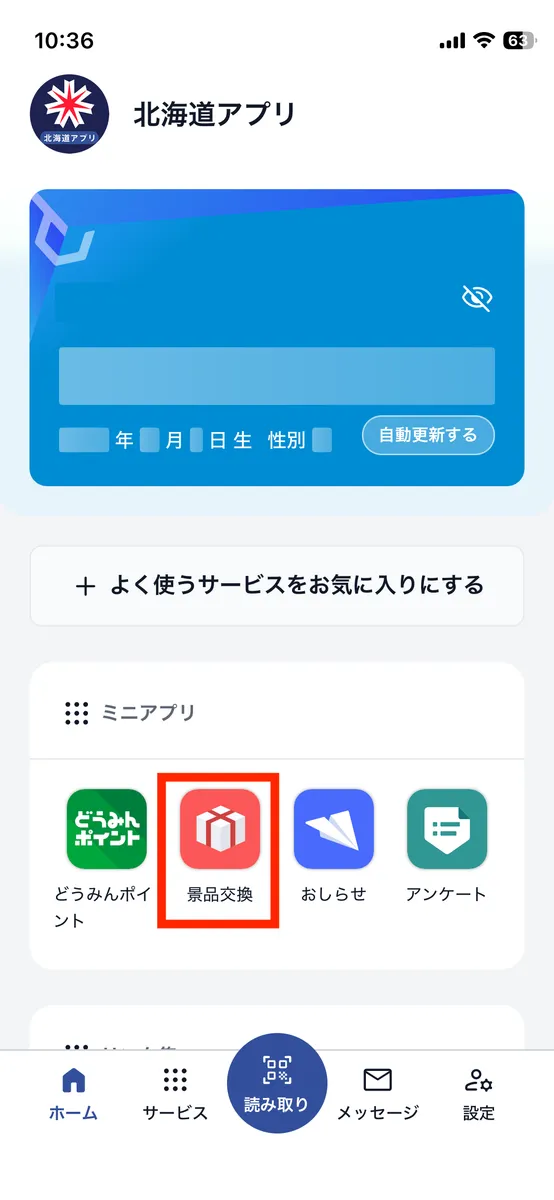
アプリのホーム画面から「景品交換」をタップします。
景品一覧にある「民間ポイント」をタップします。
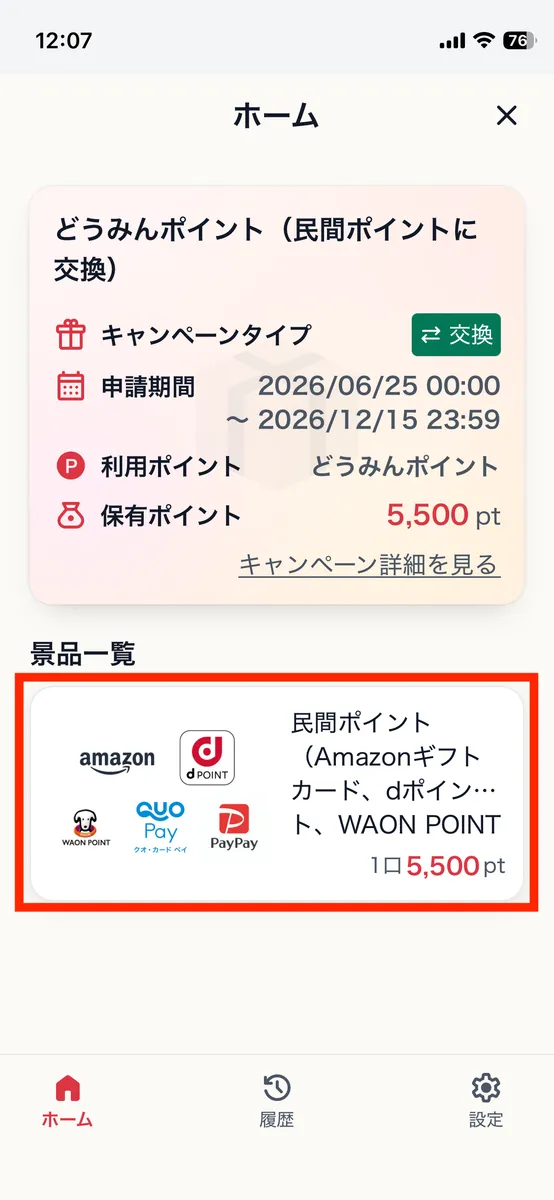
北海道から付与された道民ポイント(例:5,500ポイント)を入力し、「次へ」をタップします。
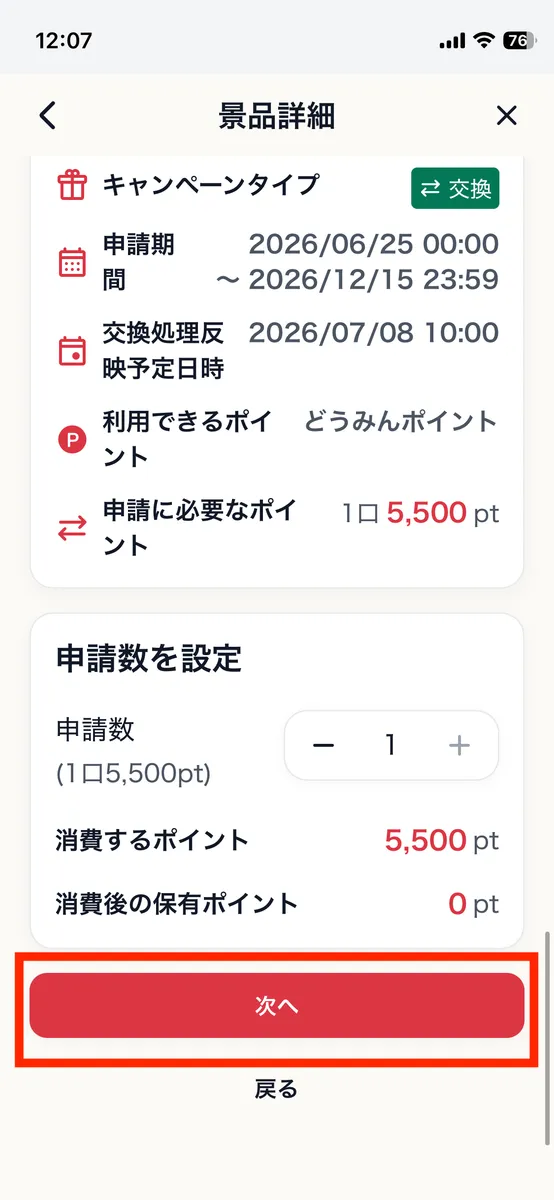
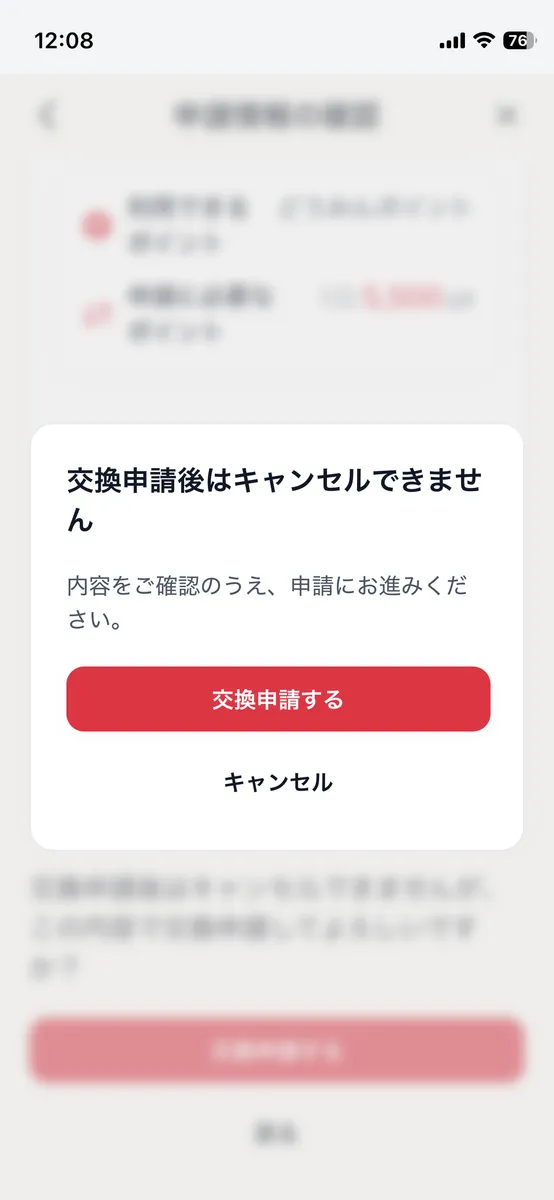
「交換申請をするとキャンセルできない」という注意書きが表示されます。
内容を確認し、「交換申請をする」をタップします。
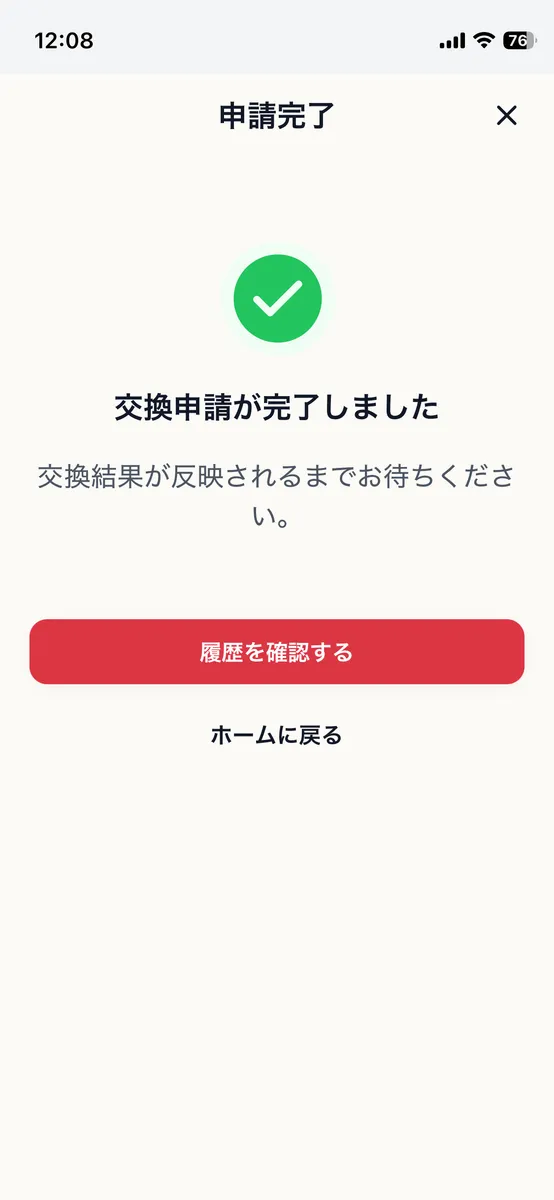
交換申請が完了すると、以下の画面が表示されます。
交換処理が完了するまでしばらく待ちます。
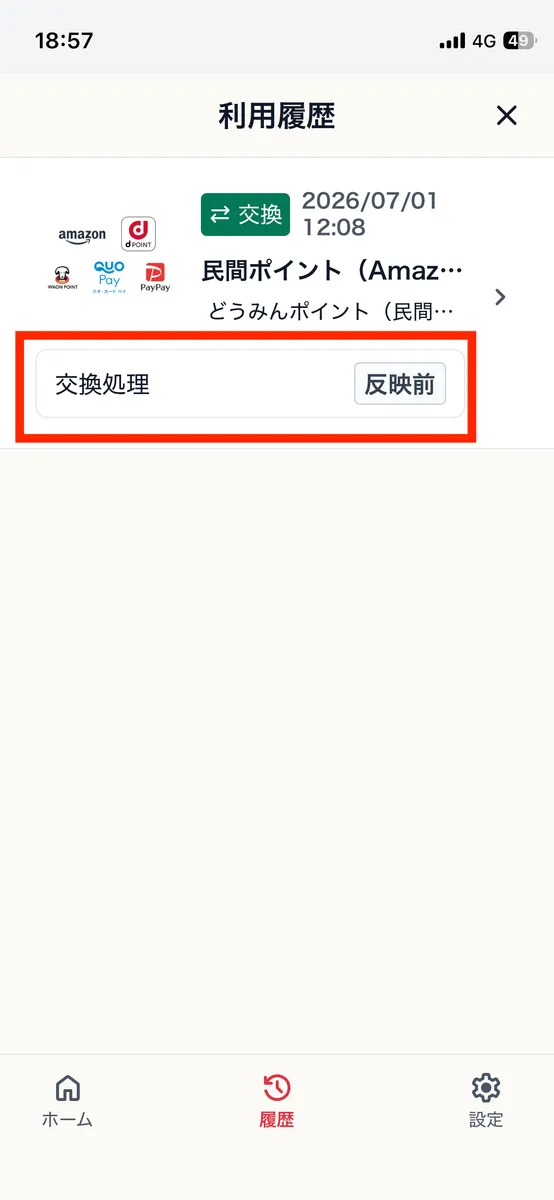
処理状況は以下のステップで確認できます。
| 1. ホーム画面から「景品交換」をタップする | 2. 「履歴」をタップする |
|---|---|
| 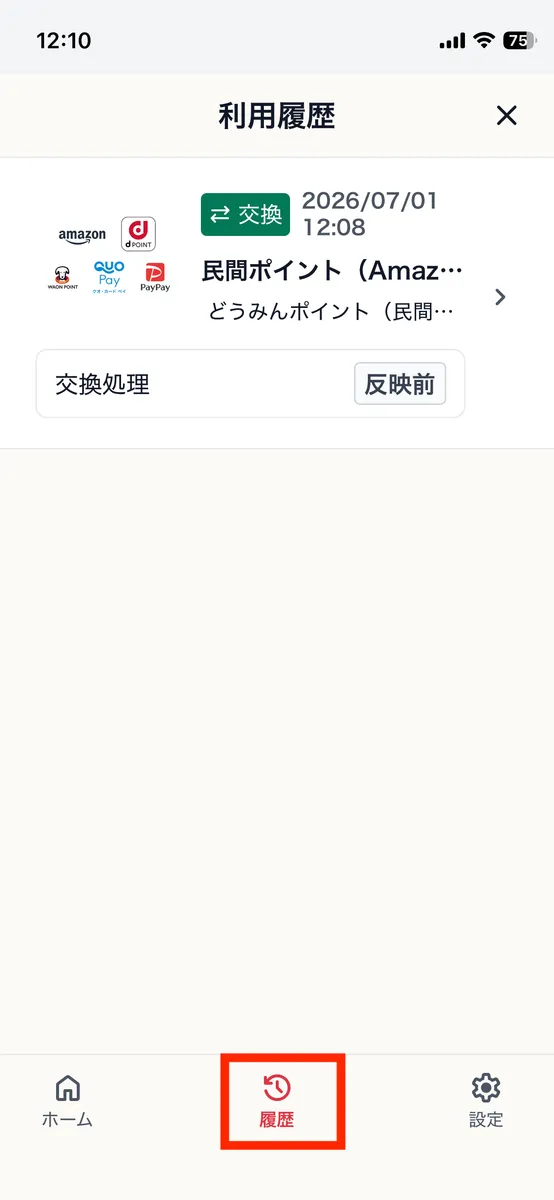 |
ポイントの交換準備が整うと、通知が届きます。
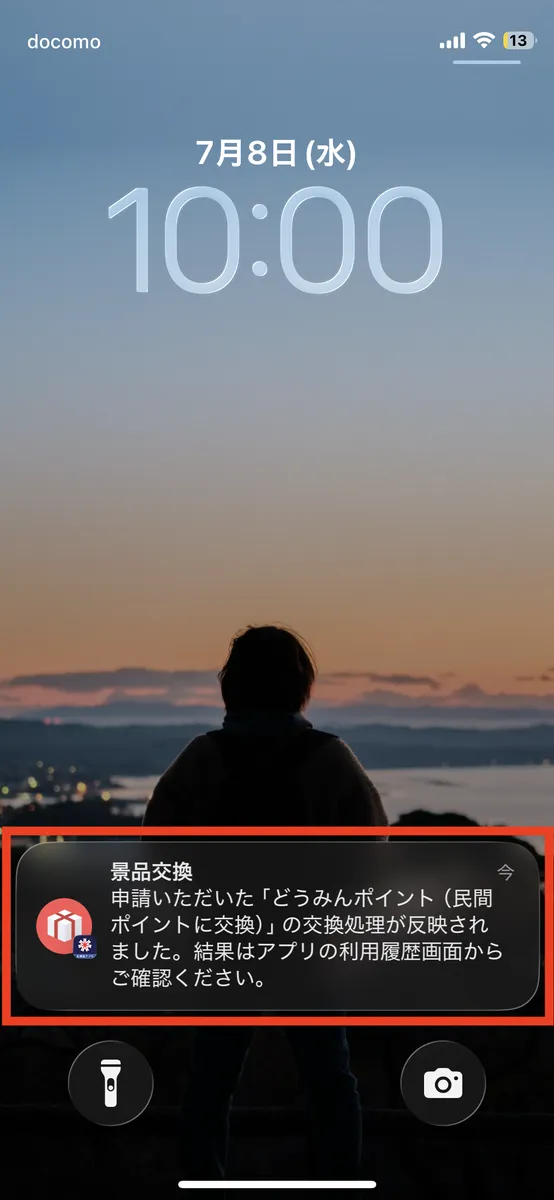
ポイントの受け取り
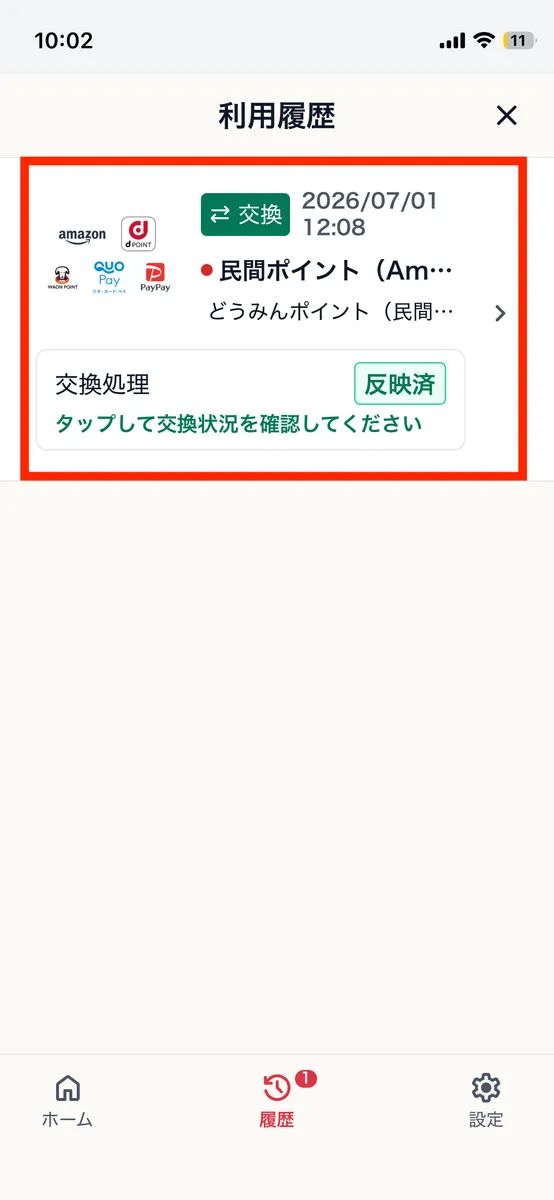
アプリのホーム画面から「景品交換」→「履歴」をタップします。
交換処理が「反映済」になっていることを確認し、タップして進めます。
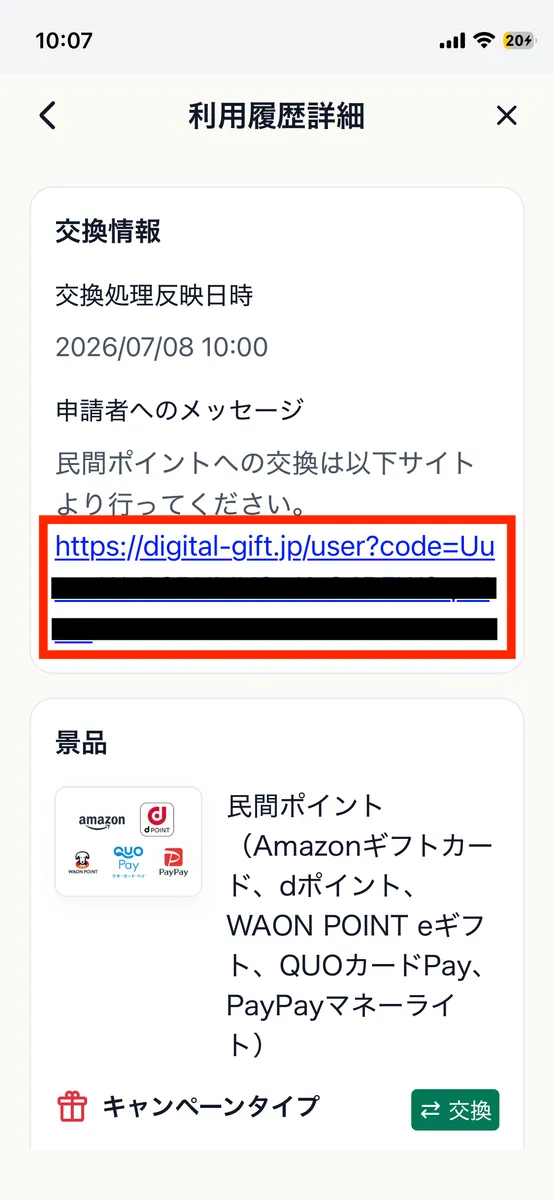
タップすると交換先のURLが表示されるので、それをタップしてポイント交換サイトへ移動します。
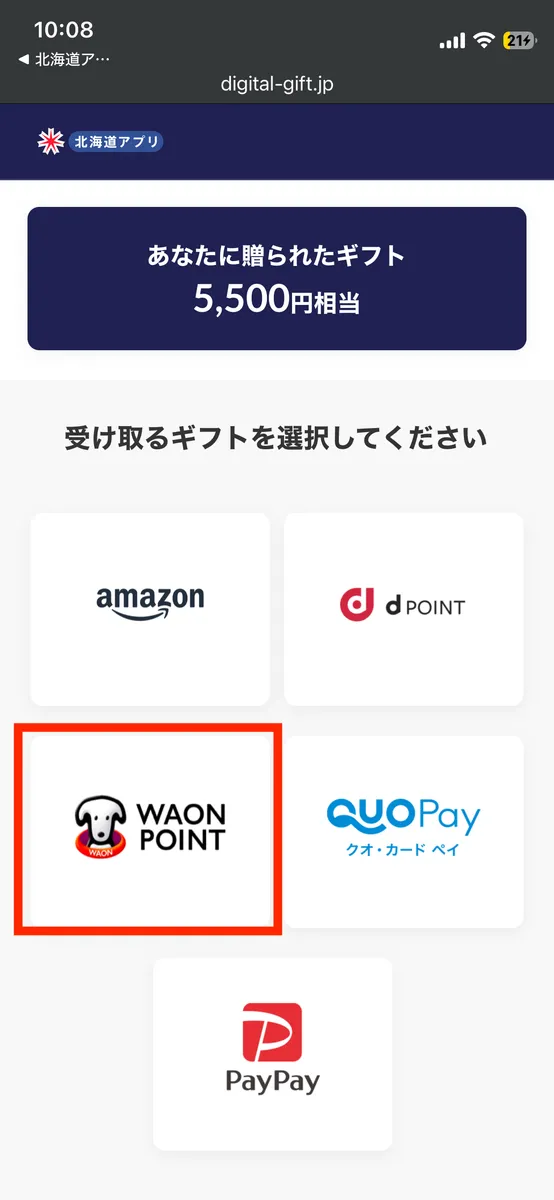
「WAON POINT」を選択します。
(※他のポイントに交換する場合は、ここで選択してください)
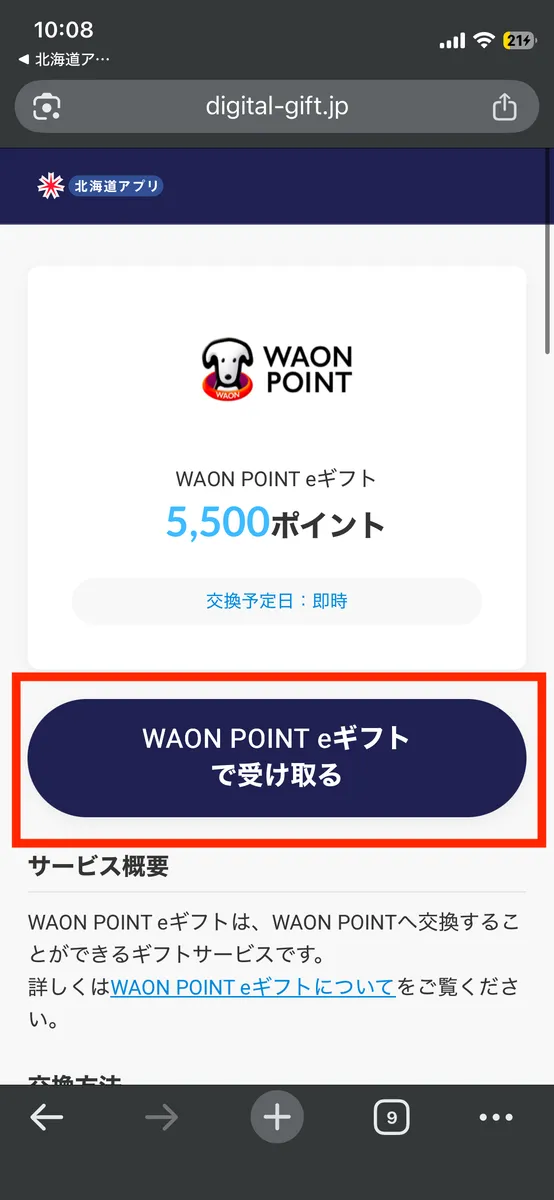
「WAON POINT eギフトで受け取る」をタップします。
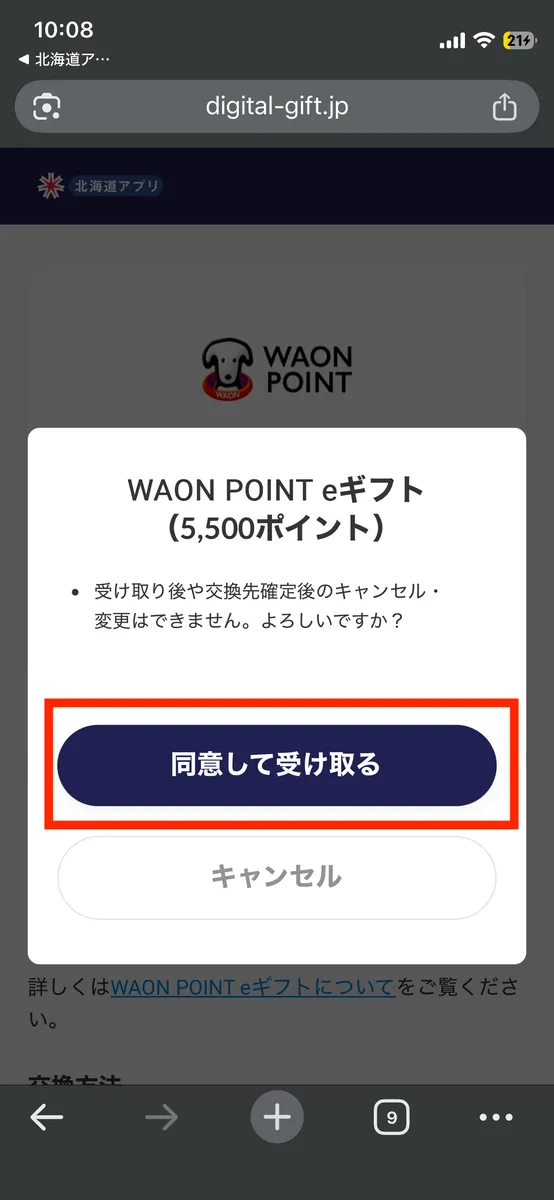
確認画面が表示されるので、「同意して受け取る」をタップします。
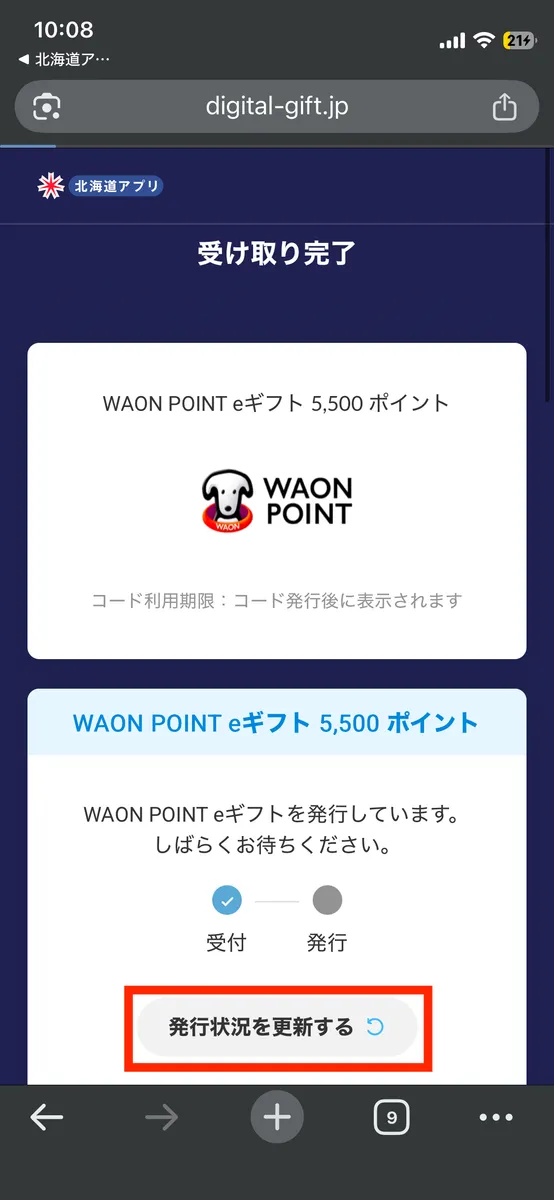
受け取りコード(eギフト)が発行されるまで待ちます。
定期的に「発行状況を更新する」をタップして進捗を確認してください。
コードが発行されると、以下の画面が表示されます。
「WAON POINT eギフトコードを受け取る」をタップします。
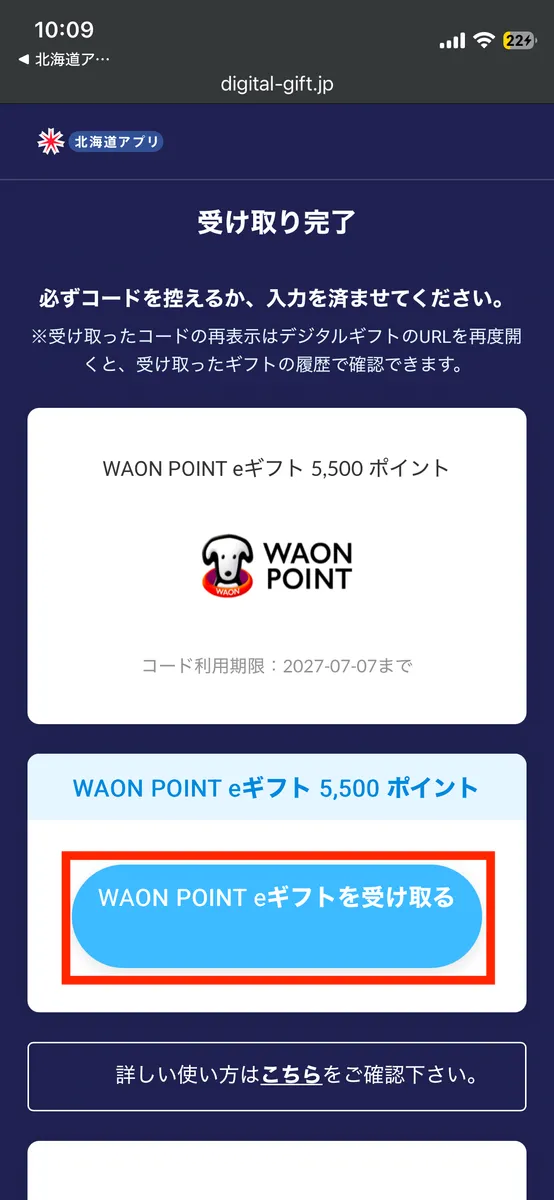
ギフト受け取りサイトへ遷移します。
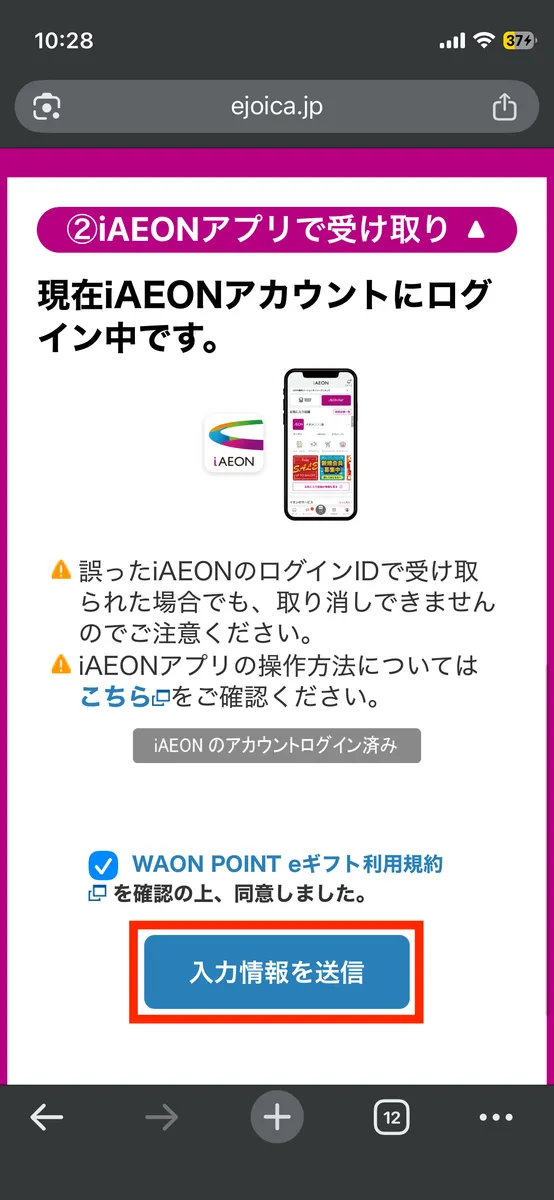
ギフトIDが表示されますが、そのままスクロールして「iAEONアプリで受け取り」をタップします。
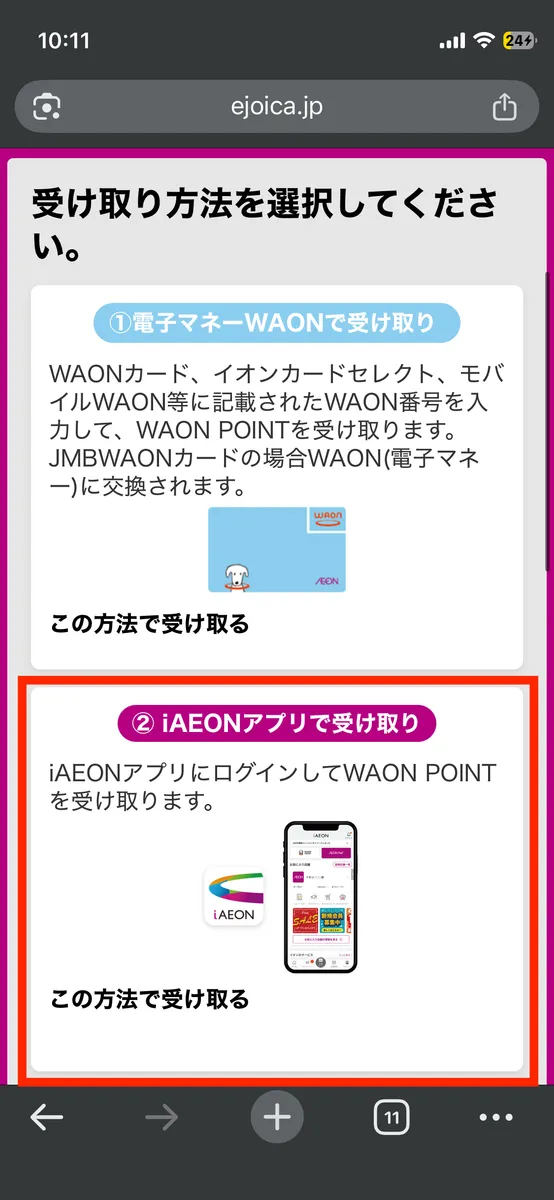
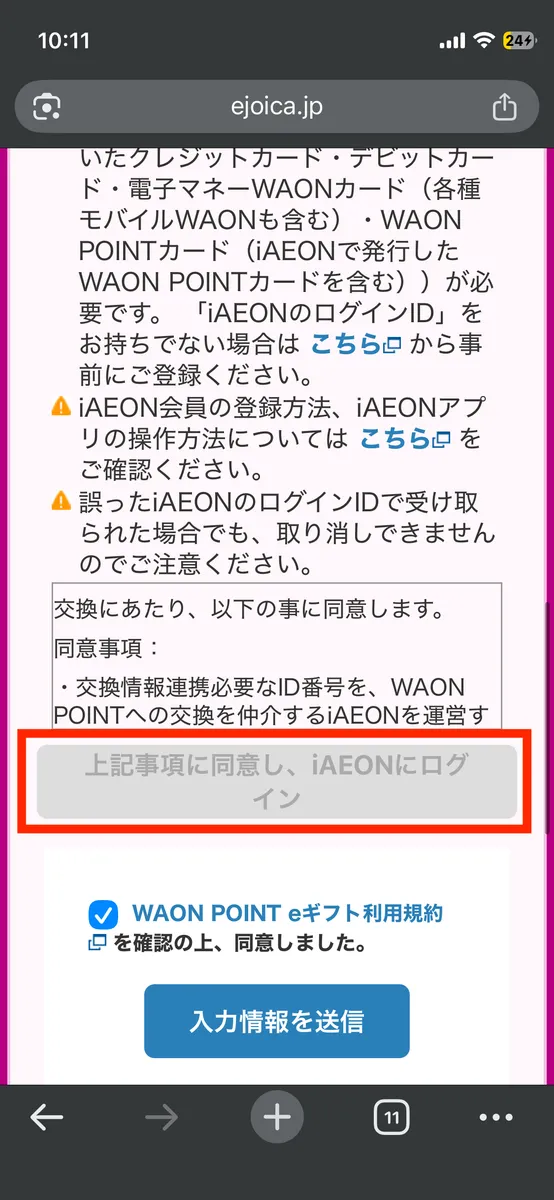
注意事項を確認します。
確認後、「上記事項に同意し、iAEONにログイン」をタップします。
※スクリーンショットではグレーアウトしていますが、注意事項を確認するとタップ可能になります。
ログイン画面が表示されるので、IDとパスワードを入力してログインします。
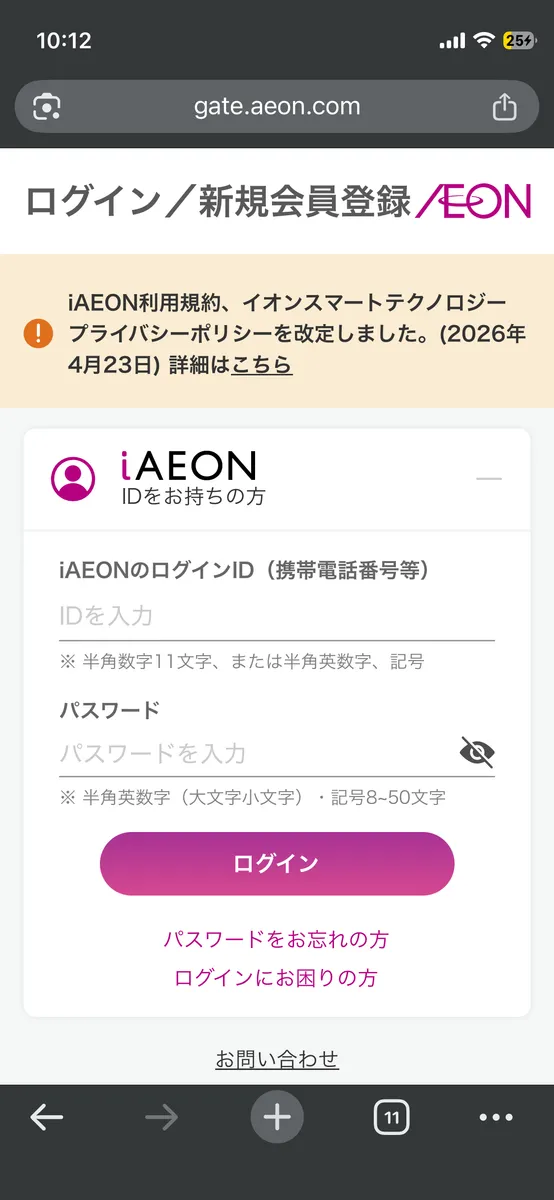
ログインに成功すると、注意事項の画面に戻ります。
「入力情報を送信」をタップします。
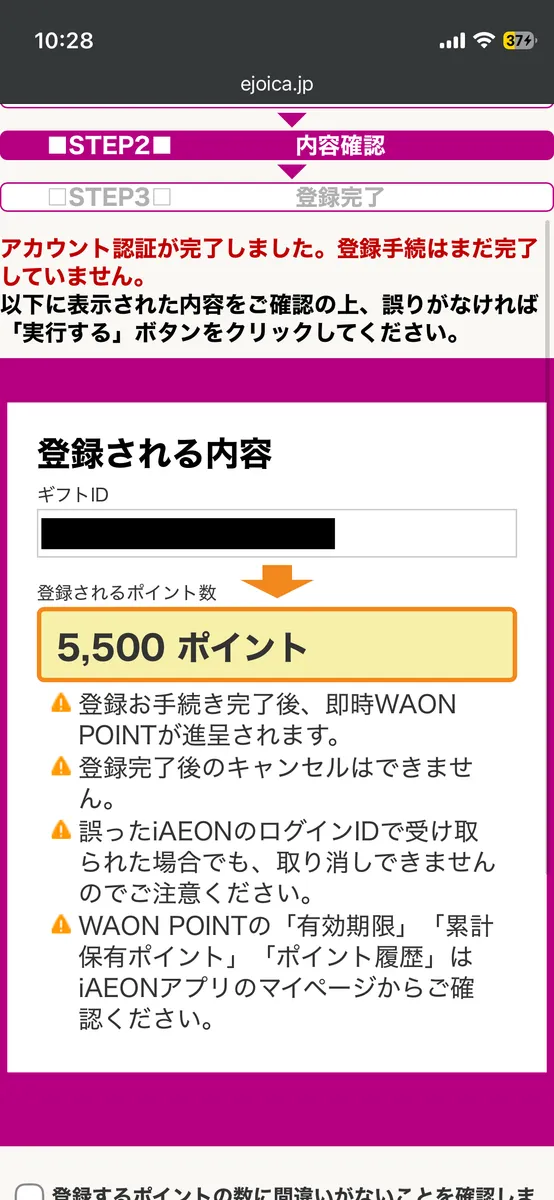
確認画面が表示されたら、ポイント交換を完了させます。
これで登録はすべて完了です。
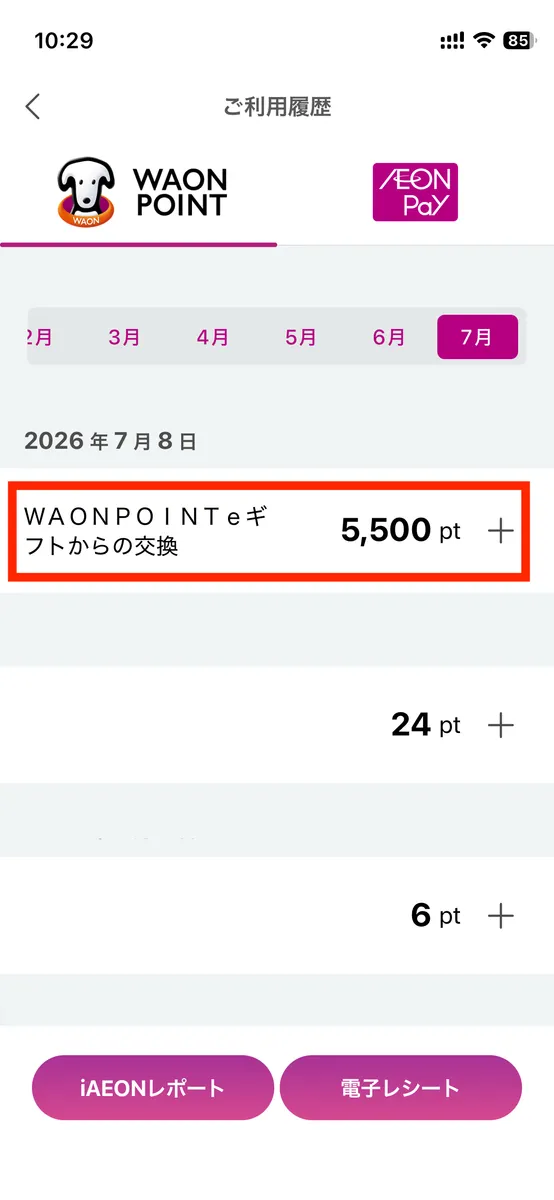
交換結果の確認
iAEONアプリから反映状況を確認できます。
まとめ
道民ポイントをWAON POINTに交換する手順を解説しました。
「WAON POINTの受け取り方法がわからない」という方の参考になれば幸いです。